<?xml version="1.0" encoding="UTF-8"?>
<feed xmlns="http://www.w3.org/2005/Atom">
    <title>Facebook for iPhone</title>
    <link rel="alternate" type="text/html" href="https://www.teach-me.biz/" />
    <link rel="self" type="application/atom+xml" href="https://www.teach-me.biz/facebook/atom.xml" />
    <id>tag:www.teach-me.biz,2014-07-22://33</id>
    <updated>2017-11-28T08:31:34Z</updated>
    
    <generator uri="http://www.sixapart.com/movabletype/">Movable Type</generator>

<entry>
    <title>「基本データ」に関心を持っていることを追加する</title>
    <link rel="alternate" type="text/html" href="https://www.teach-me.biz/facebook/iphone/settings/care-about.html" />
    <id>tag:www.teach-me.biz,2014://33.1569</id>

    <published>2014-08-11T03:34:38Z</published>
    <updated>2017-11-28T08:31:34Z</updated>

    <summary>《基本データ》画面に自分が関心を持っている物事を表示しましょう。読んだ本、見た映...</summary>
    <author>
        <name>TeachMe iPhone</name>
        <uri>http://www.teach-me.biz/iphone/</uri>
    </author>
    
        <category term="settings" scheme="http://www.sixapart.com/ns/types#category" />
    
    <category term="facebook" label="facebook" scheme="http://www.sixapart.com/ns/types#tag" />
    <category term="fbsettings" label="fb-settings" scheme="http://www.sixapart.com/ns/types#tag" />
    
    <content type="html" xml:lang="ja" xml:base="https://www.teach-me.biz/">
        <![CDATA[<p>《基本データ》画面に自分が関心を持っている物事を表示しましょう。読んだ本、見た映画などを追加できます。</p>
<br />

<h3 class="title002">タイムラインを開く</h3>
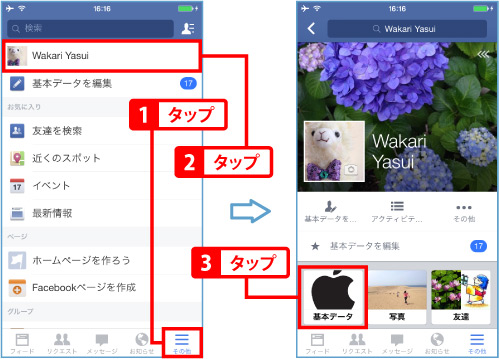
<p>下部メニューバーの<span style="color:#F00"><strong>【その他】</strong></span>を開き、<span style="color:#F00"><strong>ユーザー名</strong></span>をタップすると自分のタイムラインが開きます。<span style="color:#F00"><strong>【基本データ】</strong></span>をタップします。</p>
<div class="pic-middle image500"><img src="https://www.teach-me.biz/facebook/images/page/care-about/1.jpg" alt="タイムライン" /></div>

</div>
<h2 class="title001">セクションに追加する</h2>
<div class="asset-body">

<h3 class="title002">追加するセクションを選ぶ</h3>
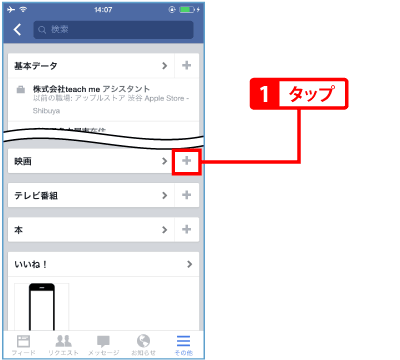
<p>画面をスクロールすると、映画やテレビ番組、本などのセクションがあります。追加したいセクションの<span style="color:#F00"><strong>【＋】</strong></span>を選びます。</p>
<div class="pic-middle image500"><img src="https://www.teach-me.biz/facebook/images/page/care-about/2.gif" alt="セクション" /></div>

<h3 class="title002">追加するタイトルを選ぶ</h3>
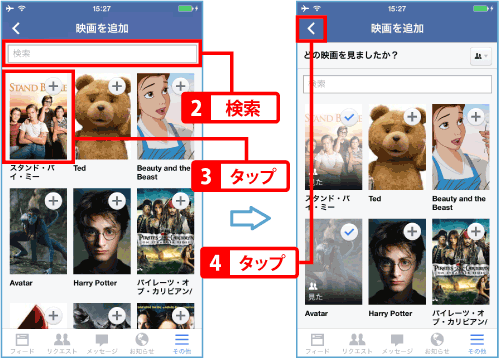
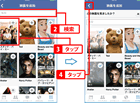
<p>表示された<span style="color:#F00"><strong>タイトル画像</strong></span>をタップして追加します。<span style="color:#F00"><strong>タイトル</strong></span>を検索することもできます。タイトルは複数追加可能です。追加が終わったら<span style="color:#F00"><strong>【&#8249;】</strong></span>で戻ります。</p>
<div class="pic-middle image500"><img src="https://www.teach-me.biz/facebook/images/page/care-about/3.gif" alt="タイトル" /></div>

<h3 class="title002">追加された</h3>
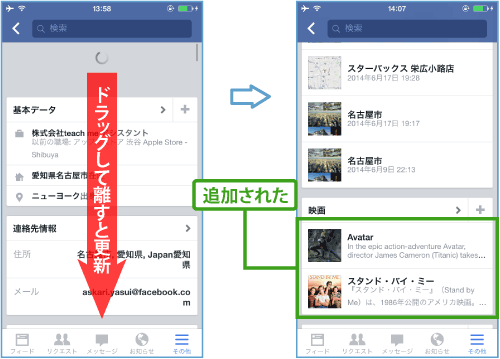
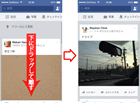
<p>《基本データ》画面を更新すると、選んだタイトルがセクションに追加されたことを確認できます。画面を更新するには、《基本データ》画面をスクロールして最上部に戻り、<span style="color:#F00"><strong>下方向にドラッグして離します</strong></span>。</p>
<div class="pic-middle image500"><img src="https://www.teach-me.biz/facebook/images/page/care-about/4.gif" alt="基本データ" /></div>

<div class="check">投稿してセクションに追加する</div>
<div class="clearfix check-desc">
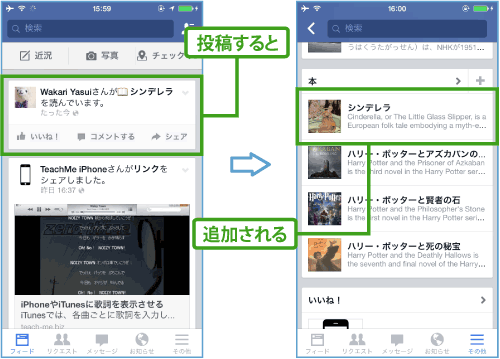
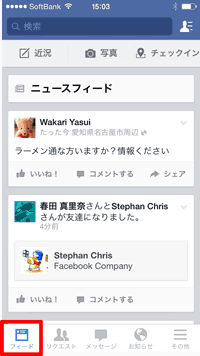
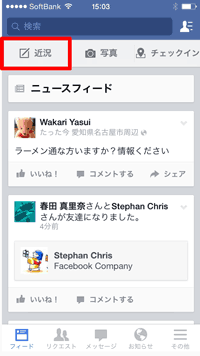
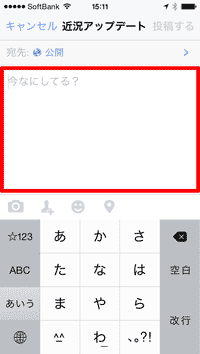
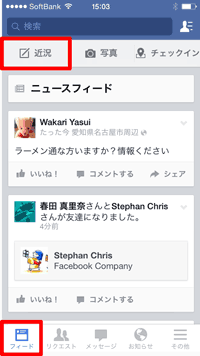
<p><strong>【フィード】</strong>&#8250;<strong>【近況】</strong>で今読んでいる本などを投稿すると、基本データの各セクションに自動的に追加されます。詳しい投稿方法は<a href="https://www.teach-me.biz/facebook/iphone/post/feeling-activity.html">今の気分や活動を投稿する</a>をご覧ください。</p>
<div class="pic-middle image501"><img src="https://www.teach-me.biz/facebook/images/page/care-about/5.gif" alt="フィード" /></div></div>]]>
        <![CDATA[<p><img src="https://www.teach-me.biz/facebook/images/page/care-about/s.gif" width="140" height="103" /></p>]]>
    </content>
</entry>

<entry>
    <title>共有範囲を設定して投稿する</title>
    <link rel="alternate" type="text/html" href="https://www.teach-me.biz/facebook/iphone/post/share-with.html" />
    <id>tag:www.teach-me.biz,2014://33.1402</id>

    <published>2014-07-29T01:21:13Z</published>
    <updated>2017-11-28T13:08:22Z</updated>

    <summary>近況を投稿するときやシェアするとき、記事の共有範囲を設定できます。特に人が映って...</summary>
    <author>
        <name>TeachMe iPhone</name>
        <uri>http://www.teach-me.biz/iphone/</uri>
    </author>
    
        <category term="post" scheme="http://www.sixapart.com/ns/types#category" />
    
    <category term="facebook" label="facebook" scheme="http://www.sixapart.com/ns/types#tag" />
    <category term="fbpost" label="fb-post" scheme="http://www.sixapart.com/ns/types#tag" />
    
    <content type="html" xml:lang="ja" xml:base="https://www.teach-me.biz/">
        <![CDATA[<p>近況を投稿するときやシェアするとき、記事の共有範囲を設定できます。特に人が映っている写真や知らない人に公開したくない情報などは、適切な共有範囲を選ぶようにしましょう。</p>
<br />

<h3 class="title002">宛先をタップする</h3>
<div class="image200 clearfix"><img class="left" src="https://www.teach-me.biz/facebook/images/page/sharewith/125.gif" alt="宛先" />
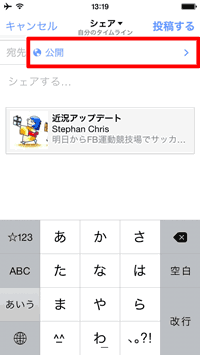
<p>記事を作成中に、<span style="color:#F00"><strong>宛先</strong></span>をタップします。<br clear="all">
</p>
</div>

</div>
<h2 class="title001">共有範囲を設定して投稿する</h2>
<div class="asset-body">

<h3 class="title002">ユーザー全員に共有する</h3>
<div class="image200 clearfix"><img class="left" src="https://www.teach-me.biz/facebook/images/page/sharewith/123.gif" alt="共有範囲" />
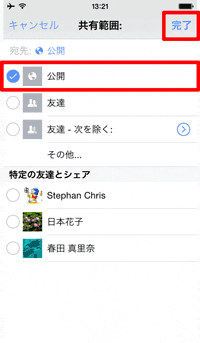
<p>Facebookユーザー全員が記事を閲覧できるように設定するには、<span style="color:#F00"><strong>【公開】</strong></span>を選び、<span style="color:#F00"><strong>【完了】</strong></span>をタップします。</p>
</div>

<h3 class="title002">友達にのみ共有する</h3>
<div class="image200 clearfix"><img class="left" src="https://www.teach-me.biz/facebook/images/page/sharewith/126.gif" alt="共有範囲" />
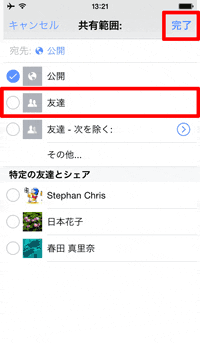
<p>友達になったユーザーのみ記事を閲覧できるように共有するには、<span style="color:#F00"><strong>【友達】</strong></span>を選んで<span style="color:#F00"><strong>【完了】</strong></span>をタップします。</p>
</div>

<h3 class="title002">特定の友達を除いて共有する</h3>
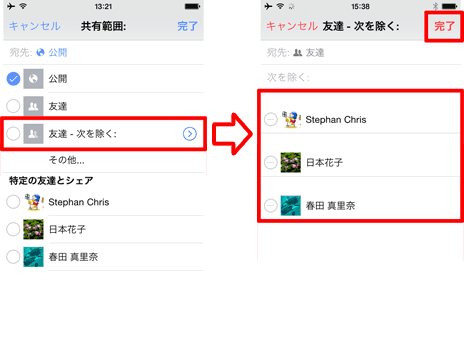
<p>友達に共有する場合は、特定の友達を除くことができます。<span style="color:#F00"><strong>【友達ｰ次を除く：】</strong></span>をタップして、共有したくない<span style="color:#F00"><strong>友達の名前</strong></span>を選び、<span style="color:#F00"><strong>【完了】</strong></span>を押します。</p>
<div class="pic-middle image500"><img src="https://www.teach-me.biz/facebook/images/page/sharewith/124.gif" alt="共有範囲" /></div>

<h3 class="title002">その他の共有範囲を選ぶ</h3>
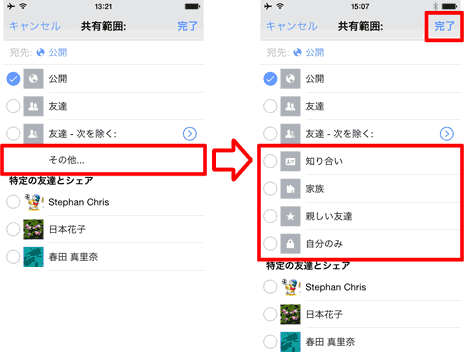
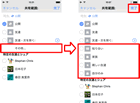
<p>友達に共有する場合は、特定の友達を除くことができますが、<span style="color:#F00"><strong>【その他...】</strong></span>をタップすると、いろいろな共有範囲を選択できるようになります。選択できる共有範囲は、登録したプロフィール情報によって異なります。共有範囲を選択したら<span style="color:#F00"><strong>【完了】</strong></span>をタップして設定を終わります。</p>
<div class="pic-middle image500"><img src="https://www.teach-me.biz/facebook/images/page/sharewith/121.gif" alt="共有範囲" /></div>

</div>
<h2 class="title001">特定の友達とシェアする</h2>
<div class="asset-body">

<div class="image200 clearfix"><img class="left" src="https://www.teach-me.biz/facebook/images/page/sharewith/122.gif" alt="共有範囲" />
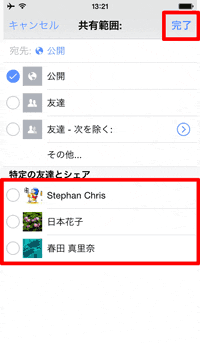
<p>記事を特定の友達にのみ共有することができます。共有したい<span style="color:#F00"><strong>友達の名前</strong></span>をタップして選びます。<span style="color:#F00"><strong>【完了】</strong></span>で設定を終えます。</p>
</div>]]>
        <![CDATA[<p><img src="https://www.teach-me.biz/facebook/images/page/sharewith/s.gif" width="140" height="103" /></p>]]>
    </content>
</entry>

<entry>
    <title>基本データを変更する</title>
    <link rel="alternate" type="text/html" href="https://www.teach-me.biz/facebook/iphone/settings/info.html" />
    <id>tag:www.teach-me.biz,2014://33.1401</id>

    <published>2014-07-28T15:07:25Z</published>
    <updated>2017-11-28T13:08:41Z</updated>

    <summary>基本データにあなたのプロフィールを登録しましょう。職歴、出身地など様々なデータを...</summary>
    <author>
        <name>TeachMe iPhone</name>
        <uri>http://www.teach-me.biz/iphone/</uri>
    </author>
    
        <category term="settings" scheme="http://www.sixapart.com/ns/types#category" />
    
    <category term="facebook" label="facebook" scheme="http://www.sixapart.com/ns/types#tag" />
    <category term="fbsettings" label="fb-settings" scheme="http://www.sixapart.com/ns/types#tag" />
    
    <content type="html" xml:lang="ja" xml:base="https://www.teach-me.biz/">
        <![CDATA[<p>基本データにあなたのプロフィールを登録しましょう。職歴、出身地など様々なデータを登録できます。基本データを登録すると知り合いから検索されやすくなります。他の人に公開してもいいデータだけを入力するようにし、各データごとに適切な公開範囲を選んで安全に公開しましょう。</p>
<br />

<h3 class="title002">タイムラインを開く</h3>
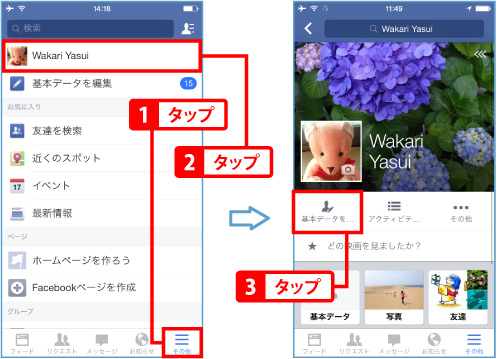
<p>下部メニューバーの<span style="color:#F00"><strong>【その他】</strong></span>を開き、<span style="color:#F00"><strong>ユーザー名</strong></span>をタップすると自分のタイムラインが開きます。<span style="color:#F00"><strong>【基本データを...】</strong></span>をタップします。</p>
<div class="pic-middle image500"><img src="https://www.teach-me.biz/facebook/images/page/about/1.jpg" alt="タイムライン" /></div>

</div>
<h2 class="title001">基本データを追加する</h2>
<div class="asset-body">

<h3 class="title002">職歴を追加する</h3>
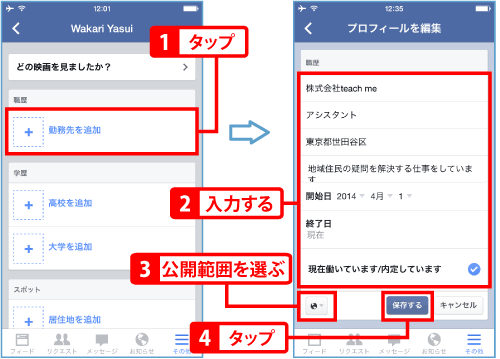
<p>職歴を追加してみましょう。<span style="color:#F00"><strong>勤務先を追加</strong></span>をタップします。勤務先、職種などの<span style="color:#F00"><strong>データ</strong></span>を入力しましょう。市町村の入力は必須です。退職済みの場合は<span style="color:#F00"><strong>【現在働いています／内定しています】</strong></span>をタップするとチェックが外れて、終了日も入力可能になります。<span style="color:#F00"><strong>公開範囲</strong></span>を選択したら、<span style="color:#F00"><strong>【保存する】</strong></span>を押して編集を完了します。</p>
<div class="pic-middle image500"><img src="https://www.teach-me.biz/facebook/images/page/about/2.gif" alt="勤務先" /></div>

<div class="check">公開範囲</div>
<div class="clearfix check-desc">
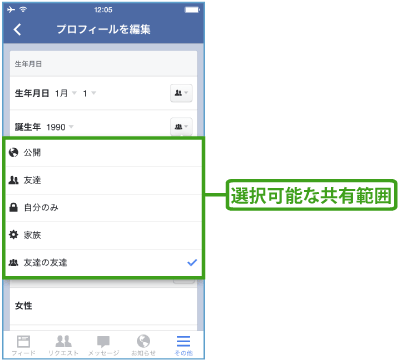
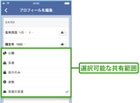
<p>それぞれの基本データ項目には個別に公開範囲を設定できます。基本データに登録した内容は、友達を検索する時の手掛かりにもなります。適切な公開範囲を選ぶようにしましょう。<br />
 公開：Facebookユーザー全員から閲覧可能<br />友達：友達からのみ閲覧可能<br />自分のみ：自分だけが閲覧可能<br />家族：基本データに家族として登録したユーザーのみ閲覧可能<br />友達の友達：あなたの友達と、友達の友達から閲覧可能</p>
<div class="pic-middle image501"><img src="https://www.teach-me.biz/facebook/images/page/about/3.gif" alt="メッセージ" /></div></div>

<h3 class="title002">学歴を追加する</h3>
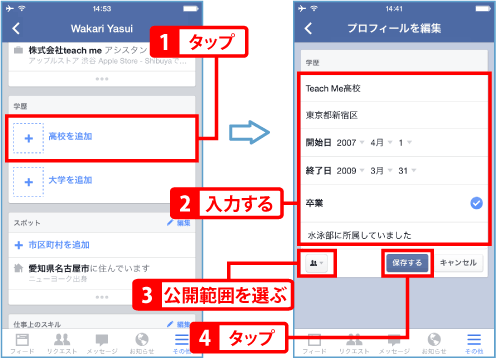
<p>学歴を追加してみましょう。登録できる学歴は高校以降です。<span style="color:#F00"><strong>高校を追加</strong></span>または<span style="color:#F00"><strong>大学を追加</strong></span>をタップします。学校名などの<span style="color:#F00"><strong>データ</strong></span>を入力しましょう。市町村の入力は必須です。卒業済みの場合は<span style="color:#F00"><strong>【卒業】</strong></span>をタップしてチェックを打ちます。<span style="color:#F00"><strong>公開範囲</strong></span>を選択したら、<span style="color:#F00"><strong>【保存する】</strong></span>を押して編集を完了します。</p>
<div class="pic-middle image500"><img src="https://www.teach-me.biz/facebook/images/page/about/4.gif" alt="学歴" /></div>

<h3 class="title002">住居地と出身地を追加する</h3>
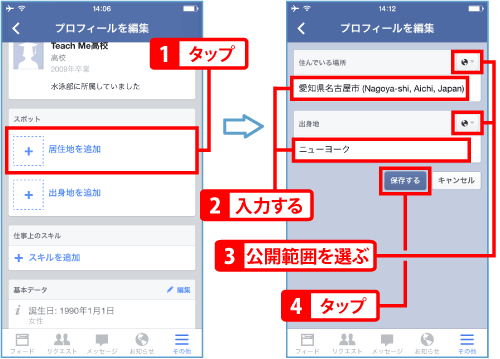
<p>住居地と出身地を追加してみましょう。<span style="color:#F00"><strong>住居地を追加</strong></span>または<span style="color:#F00"><strong>出身地を追加</strong></span>をタップします（どちらをタップしても同じ画面に移動します）。住居地や出身地を入力し、それぞれ<span style="color:#F00"><strong>公開範囲</strong></span>を選択したら、<span style="color:#F00"><strong>【保存する】</strong></span>を押して編集を完了します。</p>
<div class="pic-middle image500"><img src="https://www.teach-me.biz/facebook/images/page/about/5.gif" alt="住居地と出身地" /></div>

<h3 class="title002">仕事上のスキルを追加する</h3>
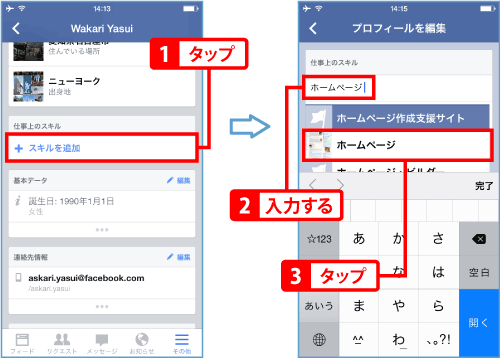
<p><span style="color:#F00"><strong>スキルを追加</strong></span>をタップします。<span style="color:#F00"><strong>スキル</strong></span>を入力すると、候補が表示されます。合致する<span style="color:#F00"><strong>スキル</strong></span>をタップして選びましょう。</p>
<div class="pic-middle image500"><img src="https://www.teach-me.biz/facebook/images/page/about/6.gif" alt="スキル" /></div>

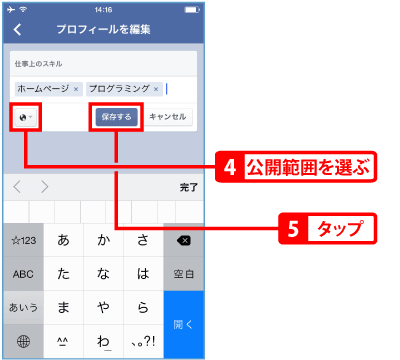
<p>スキルは複数登録することができます。登録できたら<span style="color:#F00"><strong>公開範囲</strong></span>を選択し、<span style="color:#F00"><strong>【保存する】</strong></span>を押して編集を完了します。</p>
<div class="pic-middle image500"><img src="https://www.teach-me.biz/facebook/images/page/about/7.gif" alt="スキル" /></div>

<h3 class="title002">プロフィールを編集する</h3>
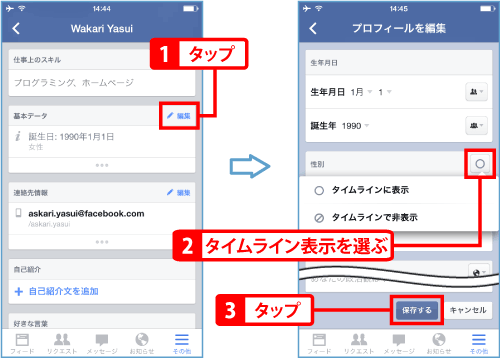
<p>基本データの<span style="color:#F00"><strong>【編集】</strong></span>をタップすると、生年月日、性別、恋愛対象、言語、血液型、宗教・信仰、政治観といったプロフィールを編集できます。生年月日、性別は登録必須です。性別の表示・非表示を選ぶには<span style="color:#F00"><strong>【○】</strong></span>をタップします。入力を終えたら<span style="color:#F00"><strong>【保存する】</strong></span>を押して編集を完了します。</p>
<div class="pic-middle image500"><img src="https://www.teach-me.biz/facebook/images/page/about/8.gif" alt="プロフィール" /></div>

<h3 class="title002">連絡先情報を編集する</h3>
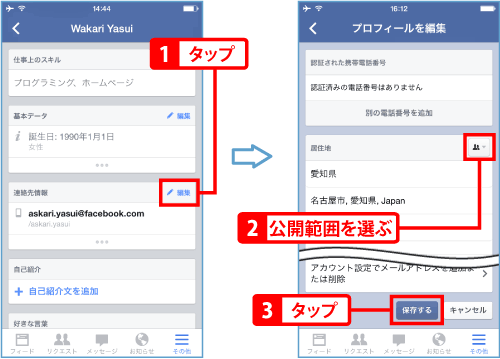
<p>連絡先情報の<span style="color:#F00"><strong>【編集】</strong></span>をタップすると、電話番号、住居地、スクリーンネーム（Skypeなど外部サービスのアカウント名）、ウェブサイト、メールアドレスを設定できます。設定する際は、大切な連絡先情報を守るために、適切な<span style="color:#F00"><strong>公開範囲</strong></span>を選択しましょう。入力を終えたら<span style="color:#F00"><strong>【保存する】</strong></span>を押して編集を完了します。</p>
<div class="pic-middle image500"><img src="https://www.teach-me.biz/facebook/images/page/about/9.gif" alt="連絡先情報" /></div>

<h3 class="title002">自己紹介を追加する</h3>
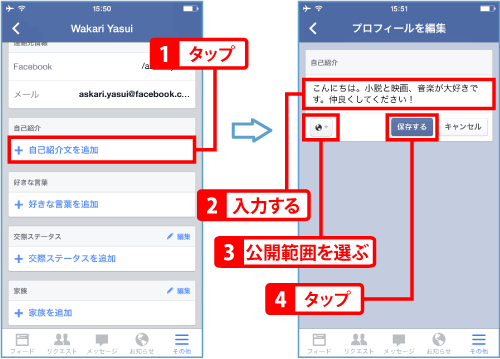
<p><span style="color:#F00"><strong>【自己紹介文を追加】</strong></span>をタップします。<span style="color:#F00"><strong>自己紹介文</strong></span>を入力し、<span style="color:#F00"><strong>公開範囲</strong></span>を選択しましょう。<span style="color:#F00"><strong>【保存する】</strong></span>を押して編集を完了します。</p>
<div class="pic-middle image500"><img src="https://www.teach-me.biz/facebook/images/page/about/10.gif" alt="自己紹介文" /></div>

<h3 class="title002">好きな言葉を追加する</h3>
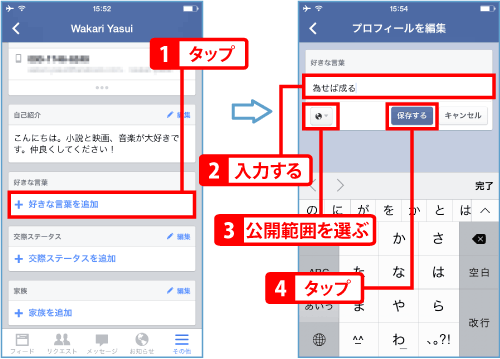
<p><span style="color:#F00"><strong>【好きな言葉を追加】</strong></span>をタップします。<span style="color:#F00"><strong>言葉</strong></span>を入力し、<span style="color:#F00"><strong>公開範囲</strong></span>を選択しましょう。<span style="color:#F00"><strong>【保存する】</strong></span>を押して編集を完了します。</p>
<div class="pic-middle image500"><img src="https://www.teach-me.biz/facebook/images/page/about/11.gif" alt="好きな言葉" /></div>

<h3 class="title002">交際ステータスを追加する</h3>
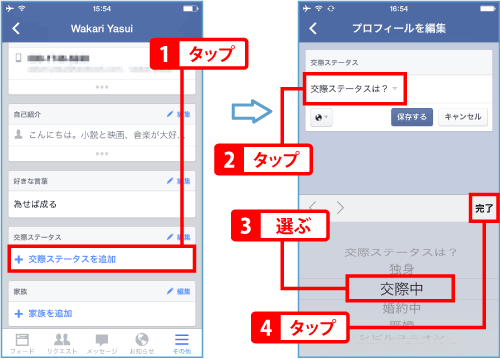
<p><span style="color:#F00"><strong>【交際ステータスを追加】</strong></span>をタップします。<span style="color:#F00"><strong>【交際ステータスは？】</strong></span>をタップして<span style="color:#F00"><strong>ステータス</strong></span>を選び、<span style="color:#F00"><strong>【完了】</strong></span>を押します。</p>
<div class="pic-middle image500"><img src="https://www.teach-me.biz/facebook/images/page/about/12.gif" alt="交際ステータス" /></div>

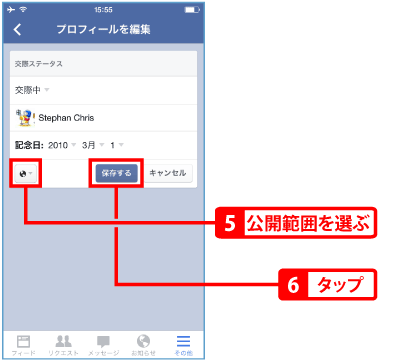
<p>選んだステータスによっては交際相手や記念日を登録できます。交際相手を選んで保存すると、タイムラインに交際ステータスが投稿されます。<span style="color:#F00"><strong>公開範囲</strong></span>を選択し（投稿の公開範囲もこれに準じます）、<span style="color:#F00"><strong>【保存する】</strong></span>を押して編集を完了します。</p>
<div class="pic-middle image500"><img src="https://www.teach-me.biz/facebook/images/page/about/13.gif" alt="交際ステータス" /></div>

<h3 class="title002">家族を追加する</h3>
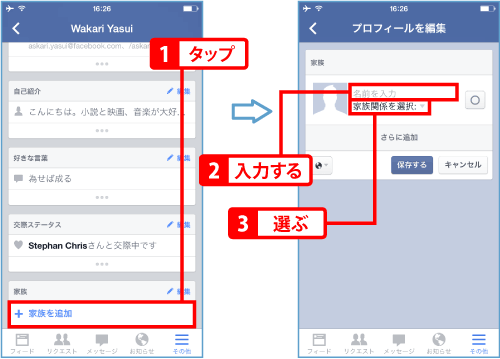
<p>Facebookを使っている家族を登録しましょう。<span style="color:#F00"><strong>【家族を追加】</strong></span>をタップします。<span style="color:#F00"><strong>家族の名前</strong></span>を入力し、<span style="color:#F00"><strong>【家族関係を選択】</strong></span>から関係を選びます。</p>
<div class="pic-middle image500"><img src="https://www.teach-me.biz/facebook/images/page/about/14.gif" alt="家族" /></div>

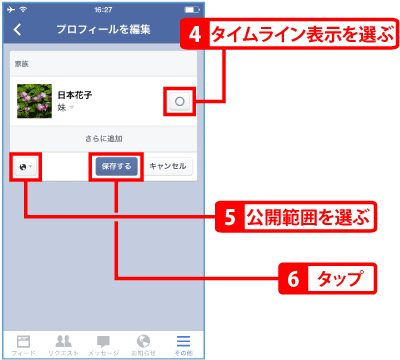
<p>タイムラインへの表示・非表示を選ぶには<span style="color:#F00"><strong>【○】</strong></span>をタップします。<span style="color:#F00"><strong>公開範囲</strong></span>を選択し、<span style="color:#F00"><strong>【保存する】</strong></span>を押します。相手に承認されると登録が完了します。</p>
<div class="pic-middle image500"><img src="https://www.teach-me.biz/facebook/images/page/about/15.gif" alt="家族" /></div>

</div>
<h2 class="title001">基本データを編集する</h2>
<div class="asset-body">

<h3 class="title002">職歴・学歴を編集する</h3>
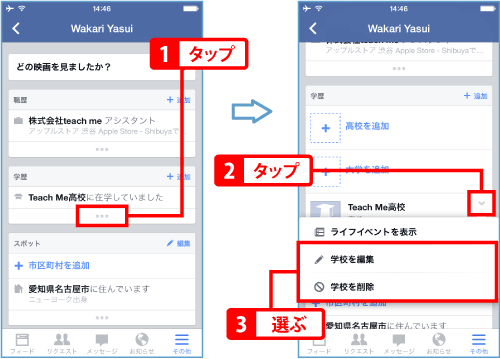
<p>職歴・学歴を編集する方法です。勤務先や学校名が折りたたまれている場合は、<span style="color:#F00"><strong>【...】</strong></span>を押して開きます。勤務先名・学校名の右にある<span style="color:#F00"><strong>矢印ボタン</strong></span>をタップして、<span style="color:#F00"><strong>【勤務先の編集】</strong></span>または<span style="color:#F00"><strong>【学校を編集】</strong></span>を選びます。ただし、勤務先名・学校名は編集できません。これらを変更したい場合は、<span style="color:#F00"><strong>【勤務地を削除】</strong></span>または<span style="color:#F00"><strong>【学校を削除】</strong></span>を選んで、再度入力し直しましょう。</p>
<div class="pic-middle image500"><img src="https://www.teach-me.biz/facebook/images/page/about/16.gif" alt="編集" /></div>

<h3 class="title002">それ以外の項目を編集する</h3>
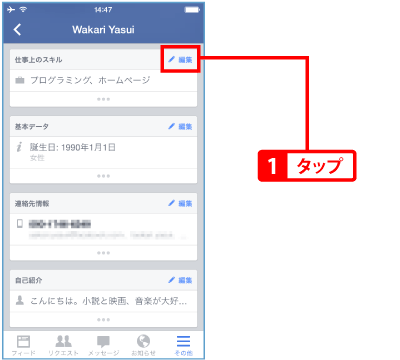
<p>職歴・学歴以外の項目は、項目名の右にある<span style="color:#F00"><strong>【編集】</strong></span>から変更できます。</p>
<div class="pic-middle image500"><img src="https://www.teach-me.biz/facebook/images/page/about/17.gif" alt="編集" /></div>]]>
        <![CDATA[<p><img src="https://www.teach-me.biz/facebook/images/page/about/s.jpg" width="140" height="103" /></p>]]>
    </content>
</entry>

<entry>
    <title>プロフィール写真とカバー写真を変更する</title>
    <link rel="alternate" type="text/html" href="https://www.teach-me.biz/facebook/iphone/settings/photos.html" />
    <id>tag:www.teach-me.biz,2014://33.1400</id>

    <published>2014-07-28T14:03:26Z</published>
    <updated>2017-11-28T08:31:34Z</updated>

    <summary>Facebookを使い始めたら、自分の目印となるプロフィール写真を設定してみまし...</summary>
    <author>
        <name>TeachMe iPhone</name>
        <uri>http://www.teach-me.biz/iphone/</uri>
    </author>
    
        <category term="settings" scheme="http://www.sixapart.com/ns/types#category" />
    
    <category term="facebook" label="facebook" scheme="http://www.sixapart.com/ns/types#tag" />
    <category term="fbsettings" label="fb-settings" scheme="http://www.sixapart.com/ns/types#tag" />
    
    <content type="html" xml:lang="ja" xml:base="https://www.teach-me.biz/">
        <![CDATA[<p>Facebookを使い始めたら、自分の目印となるプロフィール写真を設定してみましょう。一緒にカバー写真を設定することで、個性的なタイムラインにすることができます。これらの写真はいつでも変更可能です。気に入った写真が撮れたら変更してみましょう。</p>
<br />

<h3 class="title002">タイムラインを開く</h3>
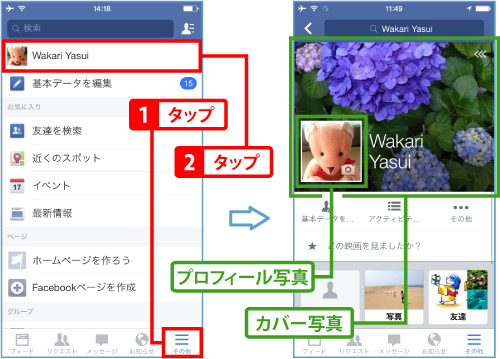
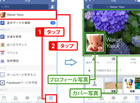
<p>下部メニューバーの<span style="color:#F00"><strong>【その他】</strong></span>を開き<span style="color:#F00"><strong>ユーザー名</strong></span>をタップすると、自分のタイムラインが開きます。タイムラインの上部に、自分のプロフィール写真とカバー写真が表示されています。</p>
<p>プロフィール写真はFacebookにおける自分のアイコンです。いつも自分の名前の横に表示されます。カバー写真は自分のタイムラインの上部に表示される大きな画像です。プロフィール写真とカバー写真は全てのユーザーから閲覧できます。</p>
<div class="pic-middle image500"><img src="https://www.teach-me.biz/facebook/images/page/profile_picture_cover_photo/1.jpg" alt="タイムライン" /></div>

</div>
<h2 class="title001">プロフィール写真を変更する</h2>
<div class="asset-body">

<h3 class="title002">プロフィール写真をタップする</h3>
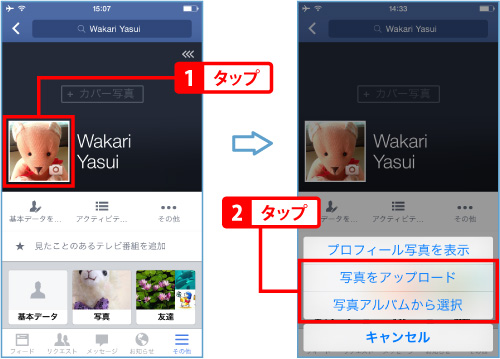
<p><span style="color:#F00"><strong>プロフィール写真</strong></span>をタップします。iPhoneのカメラロールにある写真を使用したい場合や、今から撮影する場合は<span style="color:#F00"><strong>【写真をアップロード】</strong></span>を選びます。自分や友達がFacebookにアップロードした写真を使用する場合は<span style="color:#F00"><strong>【写真アルバムから選択】</strong></span>を選びましょう。</p>
<div class="pic-middle image500"><img src="https://www.teach-me.biz/facebook/images/page/profile_picture_cover_photo/2.jpg" alt="タイムライン" /></div>

<h3 class="title002">写真を選ぶ</h3>

<p><strong>■【写真をアップロード】を選んだ場合</strong><br />
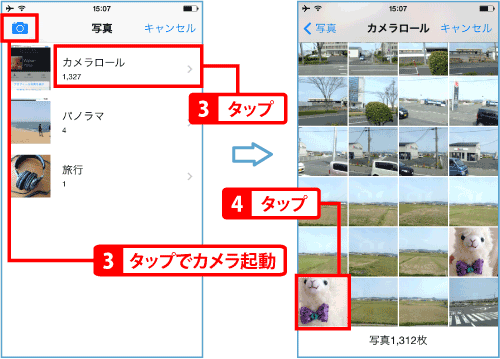
撮影済みの写真から選ぶ場合は<span style="color:#F00"><strong>アルバム名</strong></span>をタップして、<span style="color:#F00"><strong>写真</strong></span>を1枚選びます。今から撮影する場合は左上の<span style="color:#F00"><strong>カメラボタン</strong></span>をタップするとカメラが起動します。</p>
<div class="pic-middle image500"><img src="https://www.teach-me.biz/facebook/images/page/profile_picture_cover_photo/3.gif" alt="写真をアップロード" /></div>

<p><strong>■【写真アルバムから選択】を選んだ場合</strong><br />
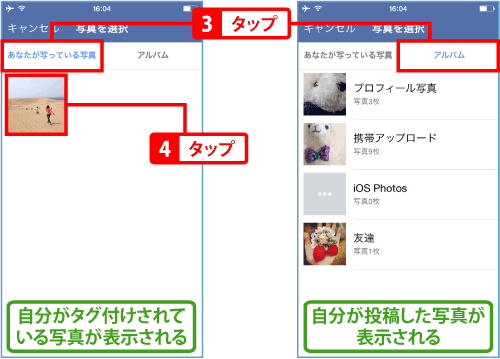
<span style="color:#F00"><strong>【あなたが写っている写真】</strong></span>には、自分の名前がタグ付けされた写真が一覧表示されます。<span style="color:#F00"><strong>【アルバム】</strong></span>には自分が投稿した写真の入ったアルバムが表示されます。これらの中から<span style="color:#F00"><strong>写真</strong></span>を一枚タップして選びましょう。</p>
<div class="pic-middle image500"><img src="https://www.teach-me.biz/facebook/images/page/profile_picture_cover_photo/4.gif" alt="写真アルバムから選択" /></div>

<h3 class="title002">写真を配置する</h3>

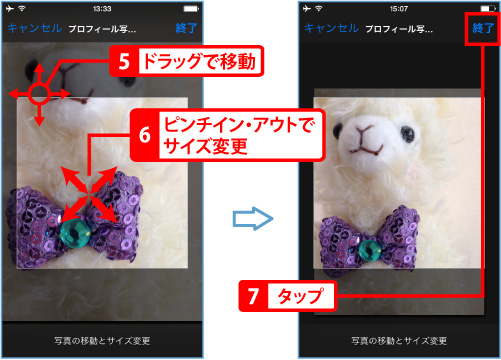
<p>写真を選択したり撮影したら、<span style="color:#F00"><strong>上下左右にドラッグ</strong></span>して表示範囲を修正し、<span style="color:#F00"><strong>ピンチイン・アウト</strong></span>でサイズを変更します。<span style="color:#F00"><strong>【終了】</strong></span>をタップするとプロフィール写真が変更されます。</p>
<div class="pic-middle image500"><img src="https://www.teach-me.biz/facebook/images/page/profile_picture_cover_photo/5.jpg" alt="写真を配置" /></div>

</div>
<h2 class="title001">カバー写真を変更する</h2>
<div class="asset-body">

<h3 class="title002">カバー写真をタップする</h3>
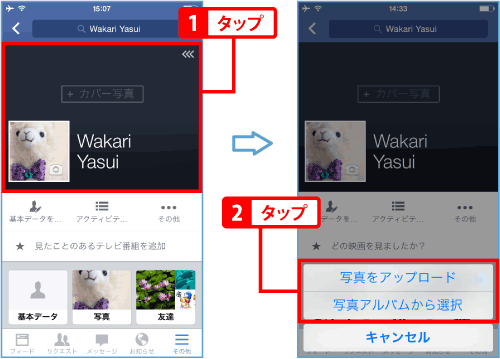
<p><span style="color:#F00"><strong>カバー写真</strong></span>をタップします。iPhoneのカメラロールにある写真を使用したい場合や、今から撮影する場合は<span style="color:#F00"><strong>【写真をアップロード】</strong></span>を選びます。自分や友達がFacebookにアップロードした写真を使用する場合は<span style="color:#F00"><strong>【写真アルバムから選択】</strong></span>を選びましょう。</p>
<div class="pic-middle image500"><img src="https://www.teach-me.biz/facebook/images/page/profile_picture_cover_photo/6.gif" alt="タイムライン" /></div>

<h3 class="title002">写真を選ぶ</h3>

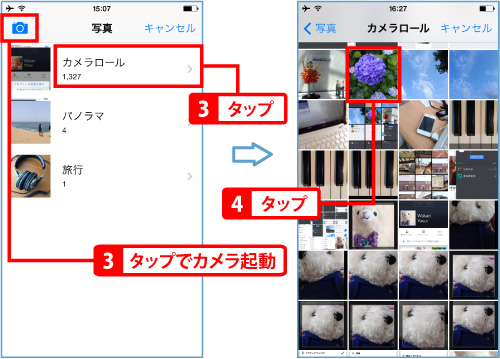
<p><strong>■【写真をアップロード】を選んだ場合</strong><br />
撮影済みの写真から選ぶ場合は<span style="color:#F00"><strong>アルバム名</strong></span>をタップして、<span style="color:#F00"><strong>写真</strong></span>を1枚選びます。今から撮影する場合は左上の<span style="color:#F00"><strong>カメラボタン</strong></span>をタップするとカメラが起動します。</p>
<div class="pic-middle image500"><img src="https://www.teach-me.biz/facebook/images/page/profile_picture_cover_photo/7.jpg" alt="写真をアップロード" /></div>

<p><strong>■【写真アルバムから選択】を選んだ場合</strong><br />
<span style="color:#F00"><strong>【あなたが写っている写真】</strong></span>には、自分の名前がタグ付けされた写真が一覧表示されます。<span style="color:#F00"><strong>【アルバム】</strong></span>には自分が投稿した写真の入ったアルバムが表示されます。<span style="color:#F00"><strong>写真</strong></span>を一枚タップして選びましょう。</p>
<div class="pic-middle image500"><img src="https://www.teach-me.biz/facebook/images/page/profile_picture_cover_photo/4.gif" alt="写真アルバムから選択" /></div>

<h3 class="title002">写真を配置する</h3>

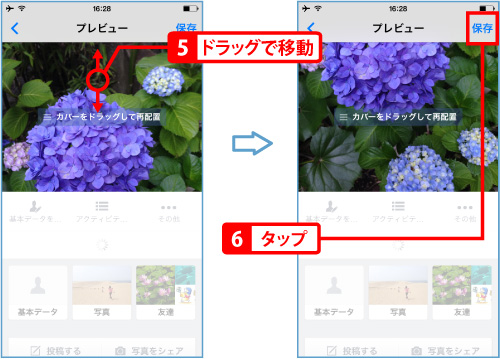
<p>写真を選択したり撮影したら、<span style="color:#F00"><strong>上下にドラッグ</strong></span>して表示範囲を修正します。<span style="color:#F00"><strong>【保存】</strong></span>をタップするとカバー写真が変更されます。</p>
<div class="pic-middle image500"><img src="https://www.teach-me.biz/facebook/images/page/profile_picture_cover_photo/8.jpg" alt="写真を配置" /></div>]]>
        <![CDATA[<p><img src="https://www.teach-me.biz/facebook/images/page/profile_picture_cover_photo/s.jpg" width="140" height="103" /></p>]]>
    </content>
</entry>

<entry>
    <title>グループにメッセージを送る</title>
    <link rel="alternate" type="text/html" href="https://www.teach-me.biz/facebook/iphone/info/group/message.html" />
    <id>tag:www.teach-me.biz,2014://33.1396</id>

    <published>2014-07-27T03:36:18Z</published>
    <updated>2017-11-28T08:31:34Z</updated>

    <summary>複数人とグループを組んでメッセージを送り合いましょう。サークルの打ち合わせや旅行...</summary>
    <author>
        <name>TeachMe iPhone</name>
        <uri>http://www.teach-me.biz/iphone/</uri>
    </author>
    
        <category term="group" scheme="http://www.sixapart.com/ns/types#category" />
    
    <category term="facebook" label="facebook" scheme="http://www.sixapart.com/ns/types#tag" />
    <category term="fbinfo" label="fb-info" scheme="http://www.sixapart.com/ns/types#tag" />
    
    <content type="html" xml:lang="ja" xml:base="https://www.teach-me.biz/">
        <![CDATA[<p>複数人とグループを組んでメッセージを送り合いましょう。サークルの打ち合わせや旅行計画を立てる時など、複数人での話し合いが必要な時に便利です。グループの作り方から、メンバーの追加、グループ名やアイコンの変更方法といったグループの編集の仕方までご紹介します。</p>
<br />

</div>
<h2 class="title001">グループにメッセージを送る</h2>
<div class="asset-body">

<h3 class="title002">宛先を選ぶ</h3>
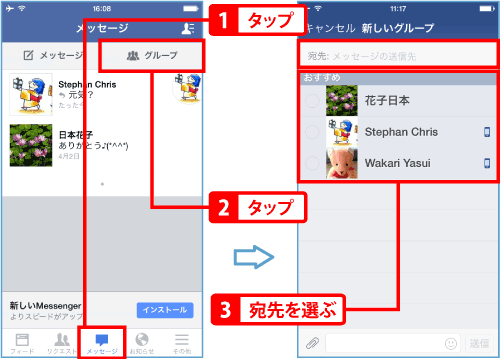
<p>下部メニューバーの<span style="color:#F00"><strong>【メッセージ】</strong></span>を開き、<span style="color:#F00"><strong>【グループ】</strong></span>をタップします。複数人の友達を宛先に指定してみましょう。<span style="color:#F00"><strong>《おすすめ》</strong></span>から選ぶか、<span style="color:#F00"><strong>宛先</strong></span>に友達の名前を入力して選びます。</p>
<div class="pic-middle image500"><img src="https://www.teach-me.biz/facebook/images/page/message_group/1.gif" alt="宛先" /></div>

<h3 class="title002">メッセージを送信する</h3>
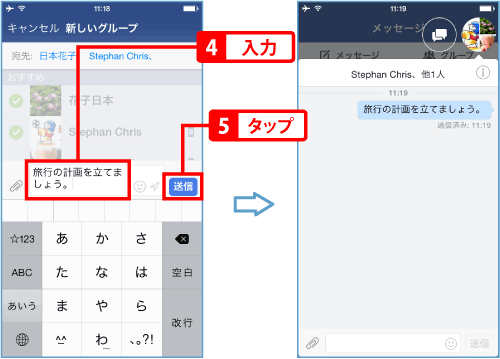
<p><span style="color:#F00"><strong>メッセージ</strong></span>を入力して<span style="color:#F00"><strong>【送信】</strong></span>をタップすると、宛先に指定した全員にメッセージが届きます。その後は通常のメッセージと同様、スレッド下部のメッセージ欄に入力して【送信】すれば、グループ全員とメッセージを共有できます。</p>
<div class="pic-middle image500"><img src="https://www.teach-me.biz/facebook/images/page/message_group/2.gif" alt="メッセージ" /></div>

</div>
<h2 class="title001">グループ名とグループ写真を変更する</h2>
<div class="asset-body">

<h3 class="title002">グループの情報を開く</h3>
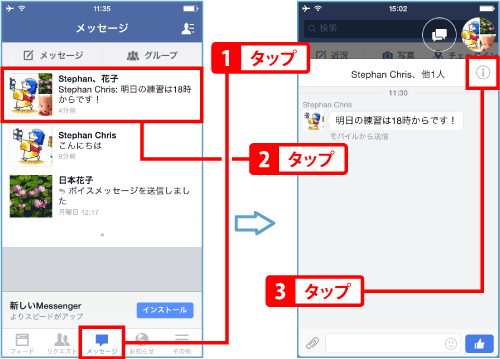
<p>グループ名とスレッドのアイコンとなるグループ写真を変更しましょう。下部メニューバーの<span style="color:#F00"><strong>【メッセージ】</strong></span>を開き、<span style="color:#F00"><strong>グループ</strong></span>をタップします。<span style="color:#F00"><strong>【i】</strong></span>をタップして《グループの情報》画面を開きます。</p>
<div class="pic-middle image500"><img src="https://www.teach-me.biz/facebook/images/page/message_group/3.gif" alt="グループ" /></div>

<h3 class="title002">グループ名を変更する</h3>
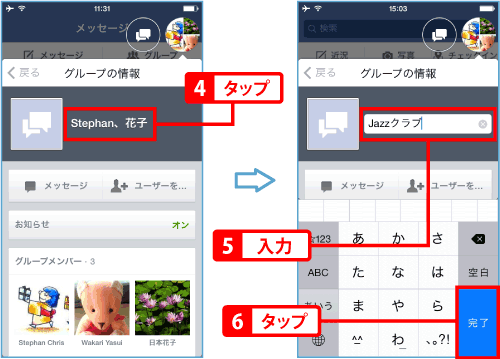
<p>グループ名は、初期設定ではメンバーの名前になっています。<span style="color:#F00"><strong>グループ名</strong></span>をタップすると変更可能になります。<span style="color:#F00"><strong>【完了】</strong></span>をタップして変更を確定します。</p>
<div class="pic-middle image500"><img src="https://www.teach-me.biz/facebook/images/page/message_group/4.gif" alt="グループ名" /></div>

<h3 class="title002">グループ写真を変更する</h3>
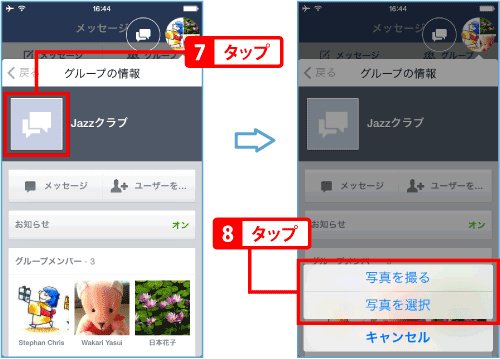
<p><span style="color:#F00"><strong>グループ写真</strong></span>をタップして、<span style="color:#F00"><strong>【写真を撮る】</strong></span>または<span style="color:#F00"><strong>【写真を選択】</strong></span>を選びます。</p>
<div class="pic-middle image500"><img src="https://www.teach-me.biz/facebook/images/page/message_group/5.gif" alt="グループ写真" /></div>

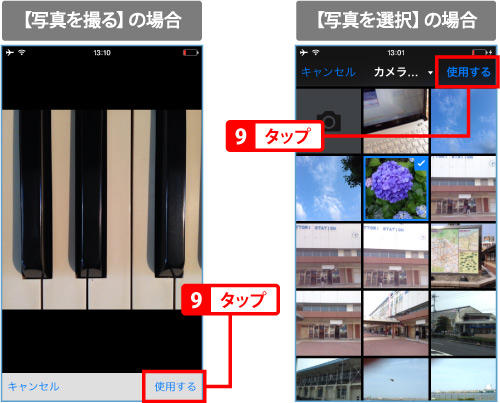
<p>写真を撮影または選択したら、<span style="color:#F00"><strong>【使用する】</strong></span>をタップするとグループ写真が変更されます。</p>
<div class="pic-middle image500"><img src="https://www.teach-me.biz/facebook/images/page/message_group/11.jpg" alt="グループ写真" /></div>

</div>
<h2 class="title001">グループメンバーを編集する</h2>
<div class="asset-body">

<h3 class="title002">グループの情報を開く</h3>
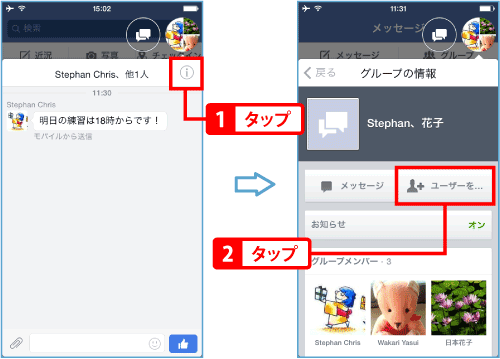
<p>メンバーを追加したいスレッドを開き、<span style="color:#F00"><strong>【i】</strong></span>をタップして<span style="color:#F00"><strong>【ユーザーを...】</strong></span>を選びます。</p>
<div class="pic-middle image500"><img src="https://www.teach-me.biz/facebook/images/page/message_group/6.gif" alt="スレッド" /></div>

<h3 class="title002">追加するユーザーを選ぶ</h3>
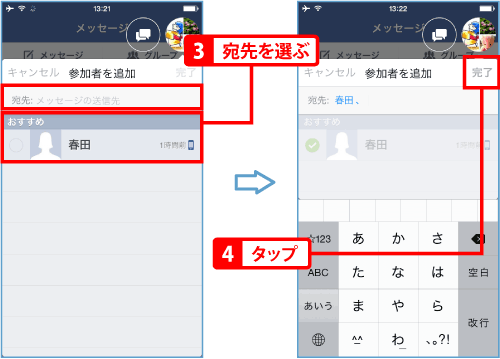
<p>グループに追加するユーザーを選びましょう。<span style="color:#F00"><strong>《おすすめ》</strong></span>から選ぶか、<span style="color:#F00"><strong>宛先</strong></span>に名前を入力して選択し、<span style="color:#F00"><strong>【完了】</strong></span>をタップします。</p>
<div class="pic-middle image500"><img src="https://www.teach-me.biz/facebook/images/page/message_group/7.gif" alt="位置情報" /></div>

<h3 class="title002">追加を確定する</h3>
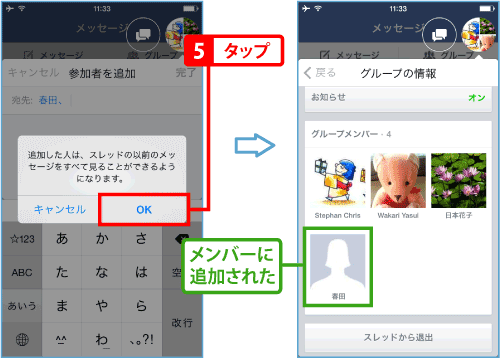
<p>新たに追加した人も、スレッドの以前のメッセージを閲覧できるようになります。<span style="color:#F00"><strong>【OK】</strong></span>をタップするとメンバーに追加されます。</p>
<div class="pic-middle image500"><img src="https://www.teach-me.biz/facebook/images/page/message_group/8.gif" alt="位置情報" /></div>

</div>
<h2 class="title001">グループのスレッドから退出する</h2>
<div class="asset-body">

<h3 class="title002">スレッドを開く</h3>
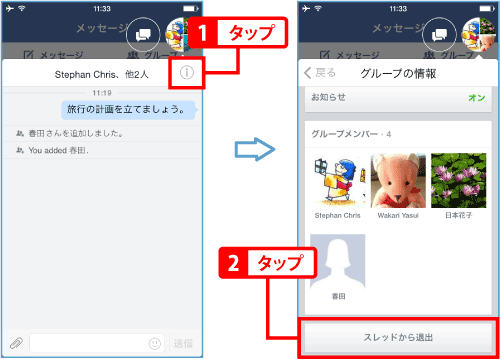
<p>スレッドの<span style="color:#F00"><strong>【i】</strong></span>を開き、<span style="color:#F00"><strong>【スレッドから退出】</strong></span>をタップします。</p>
<div class="pic-middle image500"><img src="https://www.teach-me.biz/facebook/images/page/message_group/9.gif" alt="位置情報" /></div>

<h3 class="title002">退出する</h3>
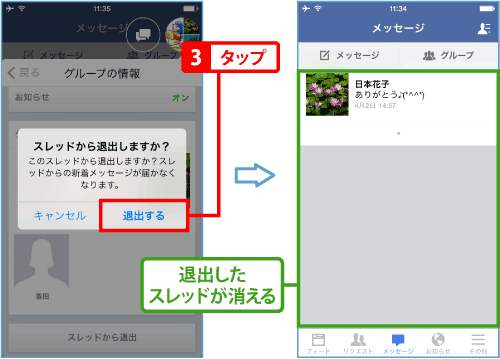
<p><span style="color:#F00"><strong>【退出する】</strong></span>をタップするとグループのスレッドから退出できます。退出したスレッドは《メッセージ》から消え、閲覧できなくなります。</p>
<div class="pic-middle image500"><img src="https://www.teach-me.biz/facebook/images/page/message_group/10.gif" alt="位置情報" /></div>]]>
        <![CDATA[<p><img src="https://www.teach-me.biz/facebook/images/page/message_group/s.gif" width="140" height="103" /></p>]]>
    </content>
</entry>

<entry>
    <title>不正なログインを防ぐ</title>
    <link rel="alternate" type="text/html" href="https://www.teach-me.biz/facebook/iphone/privacy/security.html" />
    <id>tag:www.teach-me.biz,2014://33.1395</id>

    <published>2014-07-26T14:13:55Z</published>
    <updated>2017-11-28T08:31:34Z</updated>

    <summary>
関連記事


・友達の解除、フォローをやめる


・ログイン方法とパスワードを忘れた時の対処方法


関連記事


友達の解除、フォローをやめる


ログイン方法とパスワードを忘れた時の対処方法


</summary>
    <author>
        <name>TeachMe iPhone</name>
        <uri>http://www.teach-me.biz/iphone/</uri>
    </author>
    
        <category term="privacy" scheme="http://www.sixapart.com/ns/types#category" />
    
    <category term="facebook" label="facebook" scheme="http://www.sixapart.com/ns/types#tag" />
    <category term="fbprivacy" label="fb-privacy" scheme="http://www.sixapart.com/ns/types#tag" />
    
    <content type="html" xml:lang="ja" xml:base="https://www.teach-me.biz/">
        <![CDATA[<p>セキュリティ対策を怠っていると、ある日突然アカウントを乗っ取られたり、重要な個人情報を盗まれてしまう可能性があります。他人による不正なログインを防ぎ、Facebookを安全に利用するため、万全なセキュリティ対策を行いましょう。見覚えのない端末からのログインを発見する方法や、ログインを2段階認証する方法をご紹介します。</p>
<br />

<h3 class="title002">《セキュリティ》を開く</h3>
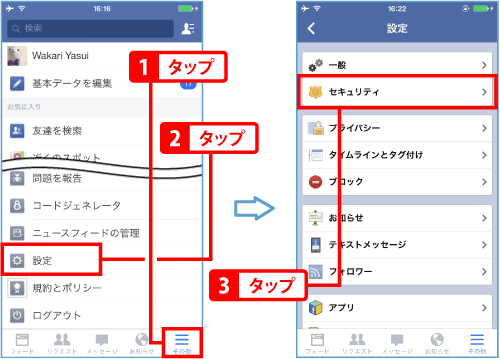
<p>各種セキュリティの設定は《セキュリティ》画面で行います。下部メニューバーの<span style="color:#F00"><strong>【その他】</strong></span>を開き、<span style="color:#F00"><strong>【設定】</strong></span>&#8250;<span style="color:#F00"><strong>【セキュリティ】</strong></span>の順にタップすると開きます。</p>
<div class="pic-middle image500"><img src="https://www.teach-me.biz/facebook/images/page/security/1.gif" alt="設定" /></div>

</div>
<h2 class="title001">進行中のセッションを確認する</h2>
<div class="asset-body">

<h3 class="title002">「進行中のセッション」とは？</h3>

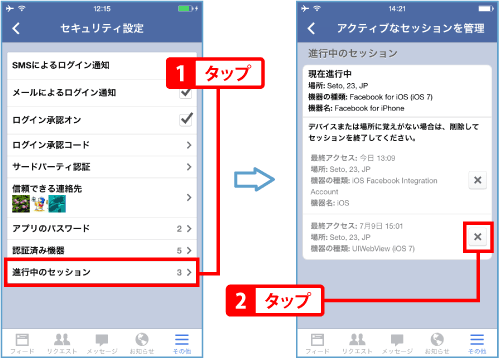
<p>最近ログインした端末をリアルタイムで確認することができます。見覚えのない端末からのログインがあったら、強制的にログアウトさせることが可能です。定期的に確認して、アカウントの不正利用を阻止しましょう。</p>

<h3 class="title002">セッションを管理する</h3>
<p><span style="color:#F00"><strong>【進行中のセッション】</strong></span>をタップします。現在ログイン中の端末や、過去にログインした端末を確認できます。見覚えのない端末は<span style="color:#F00"><strong>【×】</strong></span>をタップしてログアウトさせましょう。</p>
<div class="pic-middle image500"><img src="https://www.teach-me.biz/facebook/images/page/security/2.gif" alt="セッション" /></div>


</div>
<h2 class="title001">ログイン通知を有効にする</h2>
<div class="asset-body">

<h3 class="title002">「ログイン通知」とは？</h3>

<p>ログイン通知を設定しておくと、新しい端末から自分のアカウントにログインされた時に、お知らせを受信します。他人による不正なログインにいち早く気づくことができます。</p>

<h3 class="title002">SMSによるログイン通知を設定する</h3>
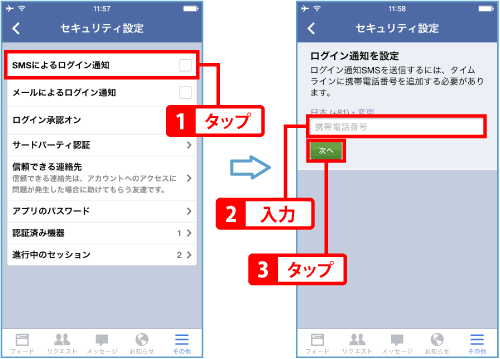
<p>SMSでログイン通知を送りたい場合は、<span style="color:#F00"><strong>【SMSによるログイン通知】</strong></span>をタップします。<span style="color:#F00"><strong>携帯電話番号</strong></span>を入力し<span style="color:#F00"><strong>【次へ】</strong></span>をタップします。海外にいる場合は<strong>【変更】</strong>から国を選びます。</p>
<div class="pic-middle image500"><img src="https://www.teach-me.biz/facebook/images/page/security/3.gif" alt="ログイン通知" /></div>

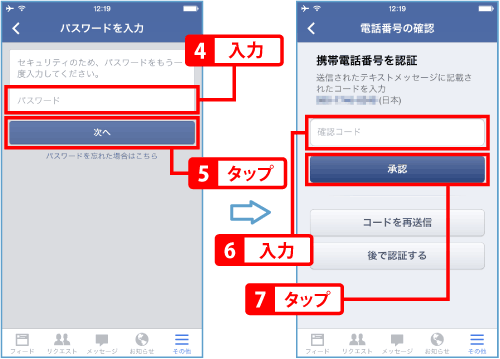
<p><span style="color:#F00"><strong>パスワード</strong></span>入力を求められたら、入力して<span style="color:#F00"><strong>【次へ】</strong></span>を選びます。受信したテキストメッセージに記載されている<span style="color:#F00"><strong>確認コード</strong></span>を入力し、<span style="color:#F00"><strong>【承認】</strong></span>をタップすると設定が完了します。</p>
<div class="pic-middle image500"><img src="https://www.teach-me.biz/facebook/images/page/security/4.gif" alt="確認コード" /></div>

<h3 class="title002">メールによるログイン通知を設定する</h3>

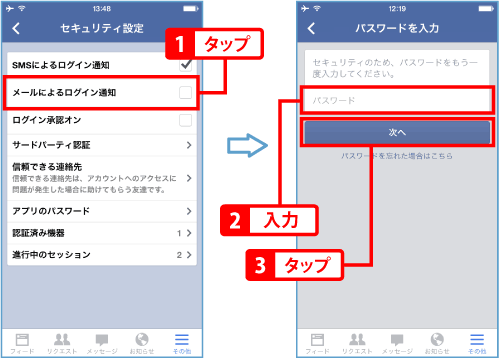
<p>メールでログイン通知を送りたい場合は、<span style="color:#F00"><strong>【メールによるログイン通知】</strong></span>をタップします。<span style="color:#F00"><strong>パスワード</strong></span>入力を求められたら、入力して<span style="color:#F00"><strong>【次へ】</strong></span>を選びます。これで設定が完了します。</p>
<div class="pic-middle image500"><img src="https://www.teach-me.biz/facebook/images/page/security/5.gif" alt="ログイン通知" /></div>

<div class="check">不正なログインを発見したら</div>
<div class="check-desc">
  <p>取り急ぎパスワードやメールアドレスを変更しましょう。変更方法は<a href="https://www.teach-me.biz/facebook/iphone/settings/account.html">「アカウント情報を変更する」</a>をご参照ください。</p></div>

</div>
<h2 class="title001">ログイン承認を有効にする</h2>
<div class="asset-body">

<h3 class="title002">「ログイン承認」とは？</h3>
<p>ログイン承認を有効にすると、新しい端末からアカウントにログインしようとするたびに、セキュリティコードの入力が求められるようになります。つまり、使ったことのない端末やブラウザからログインするには、<strong>Facebookパスワードのチェック</strong>（通常のログイン方法）と、<strong>セキュリティコードのチェック</strong>という2段階認証でログインすることになります。より強固なセキュリティ対策を求めるなら、ぜひ設定してみましょう。</p>

<h3 class="title002">ログイン承認を有効にする</h3>
<p><strong>■【ログイン承認オン】を選ぶ</strong><br />
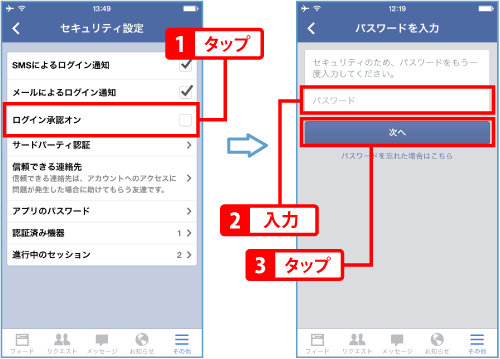
ログイン承認を有効にすると、新しい端末からアカウントにログインしようとするたびに、セキュリティコードの入力が求められるようになります。設定を有効にするには<span style="color:#F00"><strong>【ログイン承認オン】</strong></span>をタップします。<span style="color:#F00"><strong>パスワード</strong></span>入力を求められたら、入力して<span style="color:#F00"><strong>【次へ】</strong></span>を選びます。</p>
<div class="pic-middle image500"><img src="https://www.teach-me.biz/facebook/images/page/security/6.gif" alt="パスワード" /></div>

<p><strong>■確認コードを送信する</strong><br />
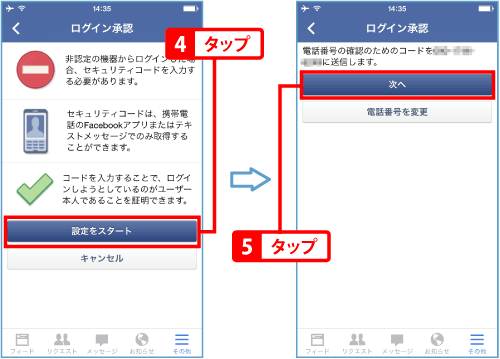
<span style="color:#F00"><strong>【設定をスタート】</strong></span>をタップし、<span style="color:#F00"><strong>【次へ】</strong></span>を選ぶと登録済みの電話番号宛にコードが送信されます（電話番号未登録の際は登録を求められます）。</p>
<div class="pic-middle image500"><img src="https://www.teach-me.biz/facebook/images/page/security/7.gif" alt="ログイン承認" /></div>

<p><strong>■確認コードを入力する</strong><br />
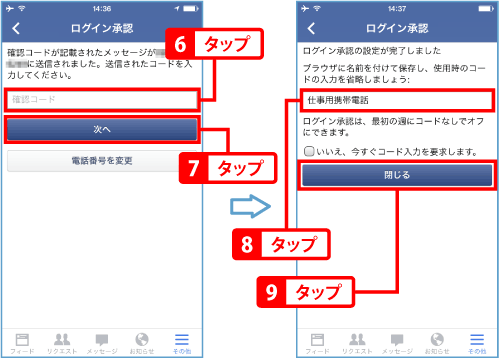
受信したテキストメッセージに記載されている<span style="color:#F00"><strong>確認コード</strong></span>を入力し、<span style="color:#F00"><strong>【次へ】</strong></span>をタップします。現在使用中のブラウザに名前をつけておくとと、今後このブラウザ使用時にコードの入力を省くことができます（名前を付ける前に、他人と共有していない、信頼できる端末であることを確認しましょう）。端末やブラウザを把握しやすい<span style="color:#F00"><strong>名前</strong></span>をつけて、<span style="color:#F00"><strong>【閉じる】</strong></span>をタップします。</p>
<div class="pic-middle image500"><img src="https://www.teach-me.biz/facebook/images/page/security/8.gif" alt="確認コード" /></div>

<h3 class="title002">ログイン承認する</h3>

<p><strong>■ログインする</strong><br />
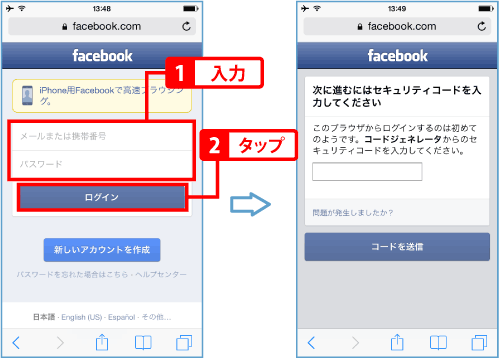
では実際にログイン承認する方法をみてみましょう。今回はブラウザ・Safariを使用してFacebookにログインしてみます。通常通り<span style="color:#F00"><strong>メールまたは携帯番号</strong></span>と<span style="color:#F00"><strong>パスワード</strong></span>を入力して<span style="color:#F00"><strong>【ログイン】</strong></span>すると、セキュリティコードの入力を求められます。下記の2種類のどちらかの方法でコードを発行しましょう。</p>
<div class="pic-middle image500"><img src="https://www.teach-me.biz/facebook/images/page/security/9.gif" alt="ログイン" /></div>

<p><strong>■発行方法①コードジェネレータで発行する</strong><br />
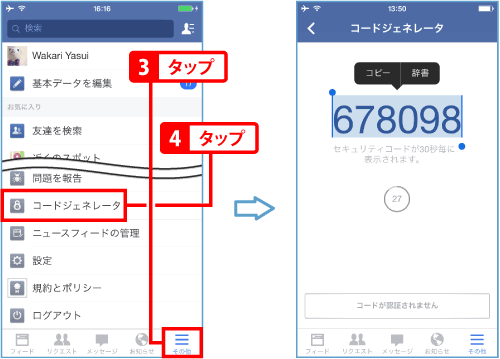
  1つ目は、コードジェネレータを使用する方法です。アプリの下部メニューバー<span style="color:#F00"><strong>【その他】</strong></span>&#8250;<span style="color:#F00"><strong>【コードジェネレータ】</strong></span>を開くと、コードが表示されます。コードは長押しして選択し、コピーすることができます。コードジェネレータはオフラインでも使用できます。</p>
<div class="pic-middle image500"><img src="https://www.teach-me.biz/facebook/images/page/security/10.gif" alt="コードジェネレータ" /></div>

<p><strong>■発行方法②承認コードを複数個発行する</strong><br />
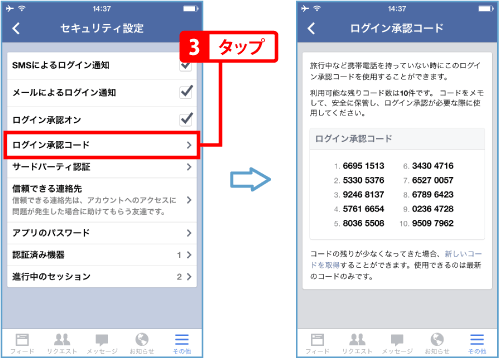
 2つ目は、コードを同時に複数個発行する方法です。下部メニューバー<strong>【その他】</strong>&#8250;<strong>【設定】</strong>&#8250;<strong>【セキュリティ】</strong>&#8250;<span style="color:#F00"><strong>【ログイン承認コード】</strong></span>で確認できます。携帯を持ち歩けない日など、コードジェネレータを使用できない時は、前もってコードを発行してメモしておきましょう。この画面はオフラインでは閲覧できません。</p>
<div class="pic-middle image500"><img src="https://www.teach-me.biz/facebook/images/page/security/11.gif" alt="コードを確認" /></div>

<p><strong>■セキュリティコードを入力する</strong><br />
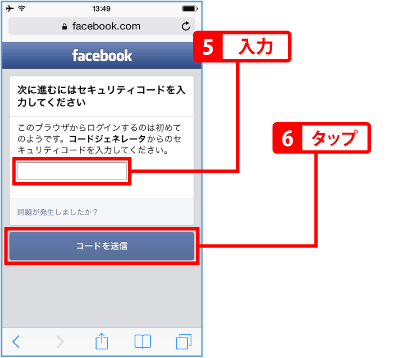
セキュリティコードを発行したら、先ほどのブラウザの画面に戻ります。<span style="color:#F00"><strong>セキュリティコード</strong></span>を入力し、<span style="color:#F00"><strong>【コードを送信】</strong></span>をタップするとログインできます。</p>
<div class="pic-middle image500"><img src="https://www.teach-me.biz/facebook/images/page/security/12.gif" alt="コード" /></div>

</div>
<h2 class="title001">アプリのパスワードを生成する</h2>
<div class="asset-body">

<h3 class="title002">「アプリのパスワードを生成」とは？</h3>
<p>SkypeやXboxなど、Facebookアカウントを使用してログインする外部アプリは様々あります。ログイン承認を有効にしている場合、外部アプリにログインするには、Facebookパスワードでログインし、セキュリティコードを入力します。</p>
<p>しかし、外部アプリの中にはログイン承認に対応していないものもあります。外部アプリに正常にログインできない場合は、下記の方法でログイン用パスワードを生成しましょう。</p>

<h3 class="title002">【アプリのパスワード】を開く</h3>
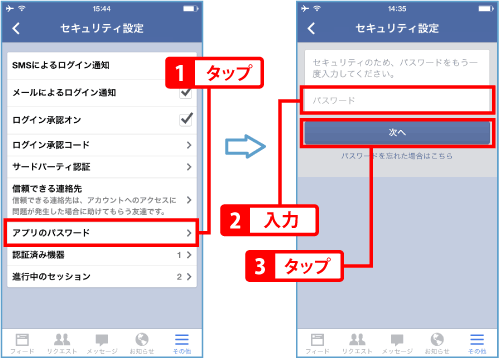
<p><span style="color:#F00"><strong>【アプリのパスワード】</strong></span>をタップします。<span style="color:#F00"><strong>パスワード</strong></span>入力を求められたら、入力して<span style="color:#F00"><strong>【次へ】</strong></span>を選びます。</p>
<div class="pic-middle image500"><img src="https://www.teach-me.biz/facebook/images/page/security/13.gif" alt="アプリのパスワード" /></div>

<h3 class="title002">アプリのパスワードを生成する</h3>
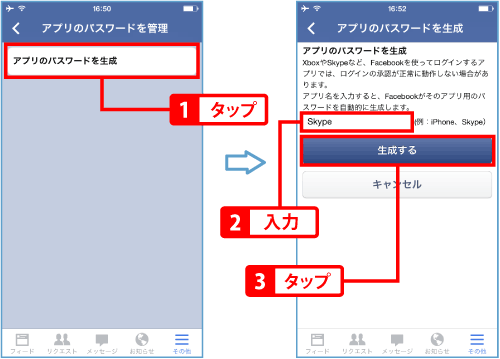
<p><span style="color:#F00"><strong>【アプリのパスワードを生成】</strong></span>をタップします。<span style="color:#F00"><strong>アプリ名</strong></span>を入力して<span style="color:#F00"><strong>【生成する】</strong></span>を押します。</p>
<div class="pic-middle image500"><img src="https://www.teach-me.biz/facebook/images/page/security/14.gif" alt="アプリのパスワード" /></div>

<h3 class="title002">外部アプリで入力する</h3>
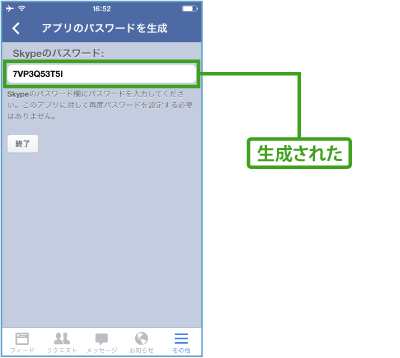
<p>パスワードが生成されました。このパスワードを使用すると外部アプリにログインできます。このパスワードは使い捨てです。再度ログインする時は改めてパスワードを生成しましょう。</p>
<div class="pic-middle image500"><img src="https://www.teach-me.biz/facebook/images/page/security/15.gif" alt="アプリのパスワード" /></div>]]>
        <![CDATA[<p><img src="https://www.teach-me.biz/facebook/images/page/security/s.gif" width="140" height="103" /></p>]]>
    </content>
</entry>

<entry>
    <title>アカウント情報を変更する</title>
    <link rel="alternate" type="text/html" href="https://www.teach-me.biz/facebook/iphone/settings/account.html" />
    <id>tag:www.teach-me.biz,2014://33.1394</id>

    <published>2014-07-26T14:03:16Z</published>
    <updated>2017-11-28T08:31:34Z</updated>

    <summary>名前やメールアドレス、パスワードなどのアカウント情報を変更する方法です。名前の設...</summary>
    <author>
        <name>TeachMe iPhone</name>
        <uri>http://www.teach-me.biz/iphone/</uri>
    </author>
    
        <category term="settings" scheme="http://www.sixapart.com/ns/types#category" />
    
    <category term="facebook" label="facebook" scheme="http://www.sixapart.com/ns/types#tag" />
    <category term="fbsettings" label="fb-settings" scheme="http://www.sixapart.com/ns/types#tag" />
    
    <content type="html" xml:lang="ja" xml:base="https://www.teach-me.biz/">
        <![CDATA[<p>名前やメールアドレス、パスワードなどのアカウント情報を変更する方法です。名前の設定画面では、旧姓やニックネームの登録も行えます。facebookアカウントの利用解除もここから行います。</p>
<br />

<h3 class="title002">設定を開く</h3>
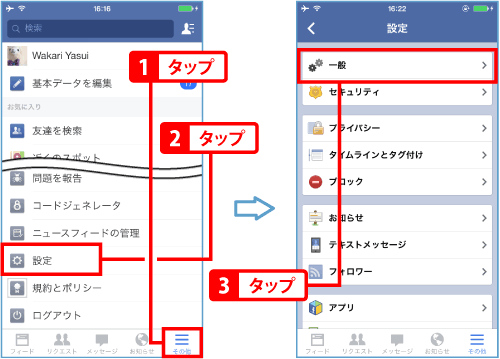
<p>下部メニューバーの<span style="color:#F00"><strong>【その他】</strong></span>を開き、<span style="color:#F00"><strong>【設定】</strong></span>&#8250;<span style="color:#F00"><strong>【一般】</strong></span>の順にタップします。</p>
<div class="pic-middle image500"><img src="https://www.teach-me.biz/facebook/images/page/account/1.gif" alt="タイムライン" /></div>

</div>
<h2 class="title001">名前を変更する</h2>
<div class="asset-body">

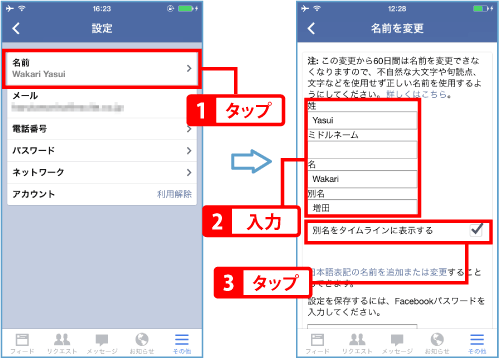
<p><span style="color:#F00"><strong>【名前】</strong></span>をタップして、<span style="color:#F00"><strong>姓、名、ミドルネーム</strong></span>を変更します。実名を登録するようにしましょう。旧姓やニックネーム、仕事で使用している名前などは<span style="color:#F00"><strong>別名</strong></span>として登録できます。別名をタイムラインに表示する場合は<span style="color:#F00"><strong>チェック</strong></span>を打ちます。</p>
<div class="pic-middle image500"><img src="https://www.teach-me.biz/facebook/images/page/account/2.gif" alt="名前" /></div>

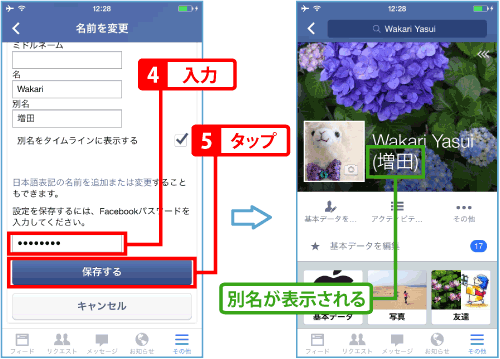
<p>登録した名前は60日間変更できません。よく確認したら、<span style="color:#F00"><strong>パスワード</strong></span>を入力して<span style="color:#F00"><strong>【保存する】</strong></span>をタップします。別名を設定した場合は、タイムラインにおいてこのようにカッコ書きで表示されます。</p>
<div class="pic-middle image500"><img src="https://www.teach-me.biz/facebook/images/page/account/3.gif" alt="名前" /></div>

<div class="check">英語・日本語両方の表記で登録する</div>
<div class="clearfix check-desc">
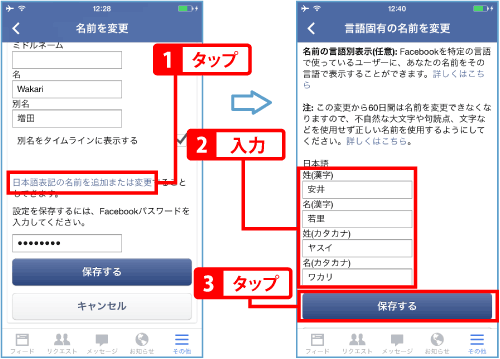
<p>英語・日本語両方の表記で登録してみましょう。<span style="color:#F00"><strong>【日本語表記の名前を追加または変更】</strong></span>を開きます。<span style="color:#F00"><strong>姓名</strong></span>を漢字・カタカナで入力し<span style="color:#F00"><strong>【保存する】</strong></span>をタップします。これで、Facebookを日本語で閲覧している人には、日本語表記で表示されるようになります。</p>
<div class="pic-middle image501"><img src="https://www.teach-me.biz/facebook/images/page/account/4.gif" alt="名前" /></div></div>

</div>
<h2 class="title001">メール設定を変更する</h2>
<div class="asset-body">

<h3 class="title002">新しいメールアドレスを登録する</h3>
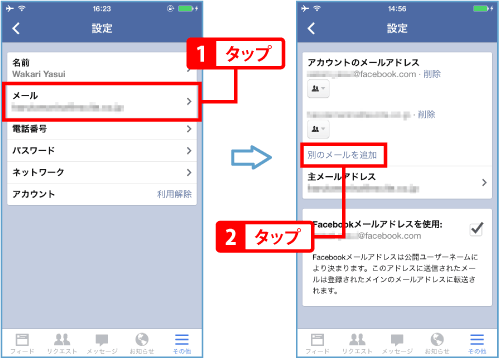
<p><span style="color:#F00"><strong>【メール】</strong></span>をタップします。新しいメールアドレスを登録するには、<span style="color:#F00"><strong>【別のメールを追加】</strong></span>を選びます。</p>
<div class="pic-middle image500"><img src="https://www.teach-me.biz/facebook/images/page/account/5.gif" alt="メール" /></div>

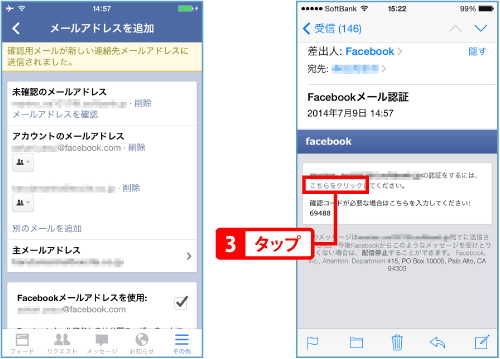
<p><span style="color:#F00"><strong>新しいメールアドレス</strong></span>と<span style="color:#F00"><strong>パスワード</strong></span>を入力し、<span style="color:#F00"><strong>【メールアドレスを追加】</strong></span>をタップすると新しいメールアドレスに確認メールが届きます。メール本文中の<span style="color:#F00"><strong>【こちらをクリック】</strong></span>を押せば、登録が完了します（ログインを求められることもあります）。</p>
<div class="pic-middle image500"><img src="https://www.teach-me.biz/facebook/images/page/account/6.gif" alt="メール" /></div>

<div class="check">どのメールアドレスでもログインできる</div>
<div class="check-desc"><p>Facebookにログインする際は、登録したどのメールアドレスでも使用することができます。万一メインのメールアドレスが使用できなくなってしまった場合に備えて、予備のメールアドレスを登録しておくと安心です。</p></div>

<h3 class="title002">メールアドレスの公開範囲を設定する</h3>
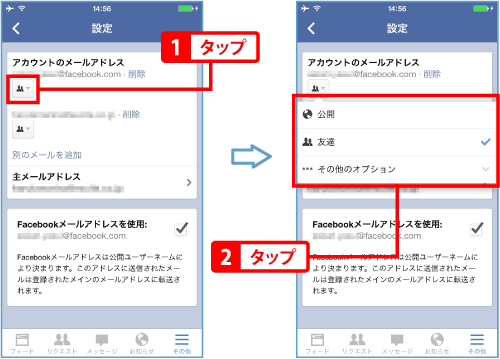
<p>登録したメールアドレスは、タイムラインの基本データで公開されます。新しいメールアドレスを登録したら、公開範囲も設定しておきましょう。<span style="color:#F00"><strong>公開範囲</strong></span>をタップして選ぶと設定されます。</p>
<div class="pic-middle image500"><img src="https://www.teach-me.biz/facebook/images/page/account/7.gif" alt="メール" /></div>

<h3 class="title002">主メールアドレスを選択する</h3>
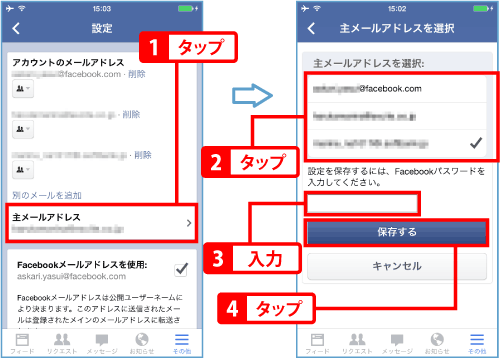
<p>主メールアドレスとは、Facebookからのお知らせが届くメールアドレスです。主メールアドレスを変更するには、<span style="color:#F00"><strong>【主メールアドレス】</strong></span>を開き、<span style="color:#F00"><strong>主メールアドレスにしたいメールアドレス</strong></span>にチェックを打ちます。<span style="color:#F00"><strong>パスワード</strong></span>を入力し、<span style="color:#F00"><strong>【保存する】</strong></span>をタップします。</p>
<div class="pic-middle image500"><img src="https://www.teach-me.biz/facebook/images/page/account/8.gif" alt="メール" /></div>

<h3 class="title002">Facebookメールアドレスの使用を選択する</h3>
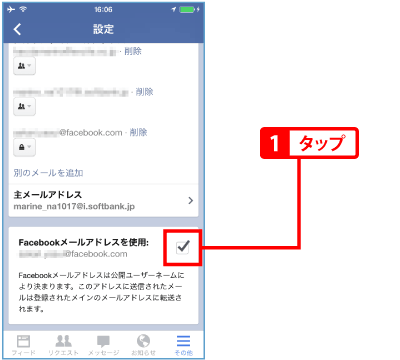
<p>Facebookメールアドレスに送信されたメールは、登録されたメインのメールアドレスに転送されます。Facebookメールアドレスを使用するには、<span style="color:#F00"><strong>【Facebookメールアドレスを使用】</strong></span>にチェックを打ちます。</p>
<div class="pic-middle image500"><img src="https://www.teach-me.biz/facebook/images/page/account/9.gif" alt="メール" /></div>

</div>
<h2 class="title001">パスワードを変更する</h2>
<div class="asset-body">

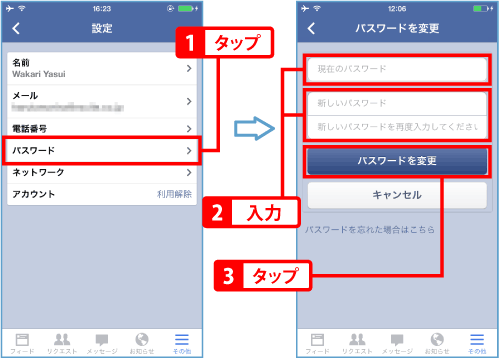
<p><span style="color:#F00"><strong>【パスワード】</strong></span>を開きます。<span style="color:#F00"><strong>現在のパスワード</strong></span>を入力し、6文字以上の英数字からなる<span style="color:#F00"><strong>新しいパスワード</strong></span>を二度入力します。<span style="color:#F00"><strong>【パスワードを変更】</strong></span>をタップして次に進みます。</p>
<div class="pic-middle image500"><img src="https://www.teach-me.biz/facebook/images/page/account/10.gif" alt="パスワード" /></div>

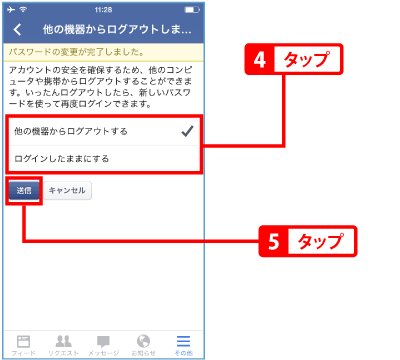
<p>新しいパスワードを設定したら、安全のため、他のコンピュータや携帯からログアウトすることができます。ログアウトする場合は<span style="color:#F00"><strong>【他の機器からログアウトする】</strong></span>、ログイン状態を続ける場合は<span style="color:#F00"><strong>【ログインしたままにする】</strong></span>にチェックを打ちます。<span style="color:#F00"><strong>【送信】</strong></span>をタップすると設定が完了します。</p>
<div class="pic-middle image500"><img src="https://www.teach-me.biz/facebook/images/page/account/11.gif" alt="ログアウト" /></div>

</div>
<h2 class="title001">アカウント利用解除をする</h2>
<div class="asset-body">

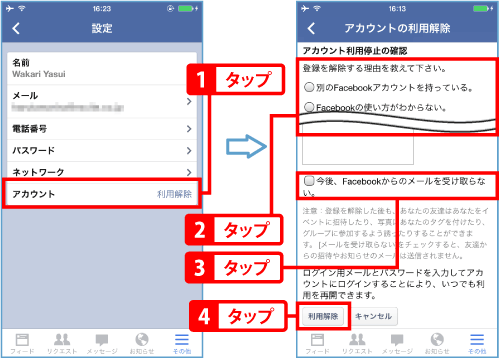
<p><span style="color:#F00"><strong>【アカウント】</strong></span>をタップします。パスワード入力を求められた場合は入力しましょう。<span style="color:#F00"><strong>登録を解除する理由</strong></span>を選び、必要に応じて<span style="color:#F00"><strong>【今後、Facebookからのメールを受け取らない。】</strong></span>にチェックを打ちます。<span style="color:#F00"><strong>【利用解除】</strong></span>をタップすると解除が完了します。</p>
<p>再びFacebookを利用をしたい時は、ログインすることによりいつでも再開できます。投稿したデータや友達も消されません（利用解除中は、他ユーザーはあなたの投稿を閲覧できなくなります）。</p>
<div class="pic-middle image500"><img src="https://www.teach-me.biz/facebook/images/page/account/12.gif" alt="アカウント" /></div>]]>
        <![CDATA[<p><img src="https://www.teach-me.biz/facebook/images/page/account/s.gif" width="140" height="103" /></p>]]>
    </content>
</entry>

<entry>
    <title>友達にメッセージを送る</title>
    <link rel="alternate" type="text/html" href="https://www.teach-me.biz/facebook/iphone/info/send-message.html" />
    <id>tag:www.teach-me.biz,2014://33.1382</id>

    <published>2014-07-24T05:25:31Z</published>
    <updated>2017-11-28T08:31:34Z</updated>

    <summary>メッセージ機能を使えば、特定の友達とのみやり取りすることができます。メッセージは...</summary>
    <author>
        <name>TeachMe iPhone</name>
        <uri>http://www.teach-me.biz/iphone/</uri>
    </author>
    
        <category term="info" scheme="http://www.sixapart.com/ns/types#category" />
    
    <category term="facebook" label="facebook" scheme="http://www.sixapart.com/ns/types#tag" />
    <category term="fbinfo" label="fb-info" scheme="http://www.sixapart.com/ns/types#tag" />
    
    <content type="html" xml:lang="ja" xml:base="https://www.teach-me.biz/">
        <![CDATA[<p>メッセージ機能を使えば、特定の友達とのみやり取りすることができます。メッセージは第三者からは見ることができません。</p>
<br />

</div>
<h2 class="title001">友達にメッセージを送る</h2>
<div class="asset-body">

<h3 class="title002">《新規メッセージ》画面を開く</h3>
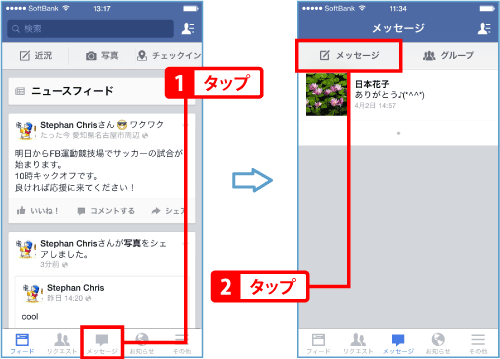
<p>下部メニューバーの<span style="color:#F00"><strong>【メッセージ】</strong></span>をタップして、<span style="color:#F00"><strong>【メッセージ】</strong></span>をタップします。</p>
<div class="pic-middle image500"><img src="https://www.teach-me.biz/facebook/images/page/send_message/1.gif" alt="メッセージ" /></div>

<h3 class="title002">宛先を選ぶ</h3>
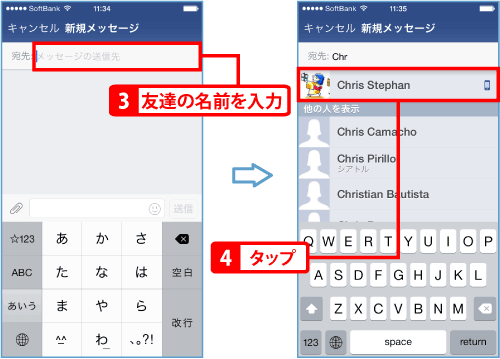
<p>宛先欄に、<span style="color:#F00"><strong>メッセージを送りたい友達の名前</strong></span>を入力します。<span style="color:#F00"><strong>友達の名前</strong></span>が表示されたら、タップして選びます。</p>
<div class="pic-middle image500"><img src="https://www.teach-me.biz/facebook/images/page/send_message/2.gif" alt="新規メッセージ" /></div>

<h3 class="title002">メッセージを送信する</h3>
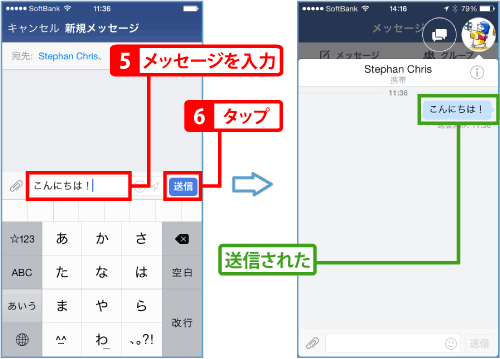
<p><span style="color:#F00"><strong>メッセージを入力</strong></span>して、<span style="color:#F00"><strong>【送信】</strong></span>を押します。これで友達にメッセージが送信されます。</p>
<div class="pic-middle image500"><img src="https://www.teach-me.biz/facebook/images/page/send_message/3.gif" alt="メッセージを送信" /></div>

<h3 class="title002">「いいね！」を送信する</h3>
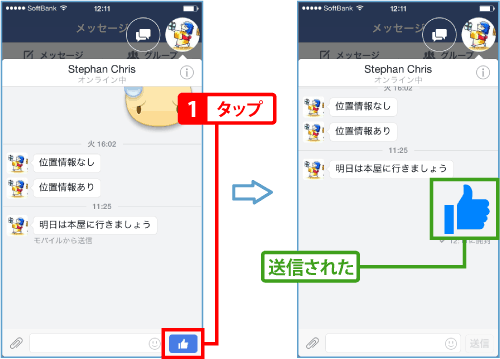
<p>メッセージ欄が空になっている時、【送信】の代わりに<span style="color:#F00"><strong>いいね！ボタン</strong></span>が表示されます。これをタップすると「いいね！」が送信されます。ただし、相手がFacebookアプリを使用中でないとこのボタンは表示されないようです。また、連続で「いいね！」を送信することもできません。</p>
<div class="pic-middle image500"><img src="https://www.teach-me.biz/facebook/images/page/send_message/12.gif" alt="メッセージを送信" /></div>

<div class="check">スタンプを送信する</div>
<div class="clearfix check-desc">
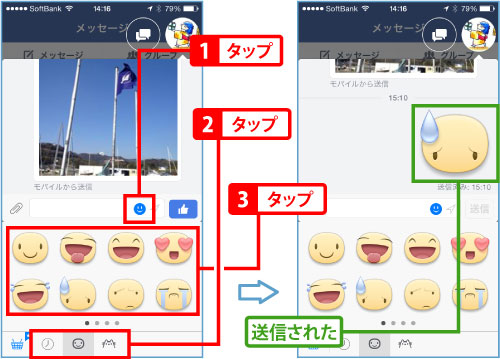
<p>スタンプを送信して気持ちを伝えてみましょう。メッセージ欄の右の<span style="color:#F00"><strong>スタンプボタン</strong></span>をタップします。<span style="color:#F00"><strong>タブ</strong></span>でスタンプの種類を選び、<span style="color:#F00"><strong>スタンプ</strong></span>をタップすると相手に送信されます。</p>
<div class="pic-middle image501"><img src="https://www.teach-me.biz/facebook/images/page/send_message/10.jpg" alt="スタンプ" /></div></div>

<div class="check">メッセージの開封を確認する</div>
<div class="clearfix check-desc">
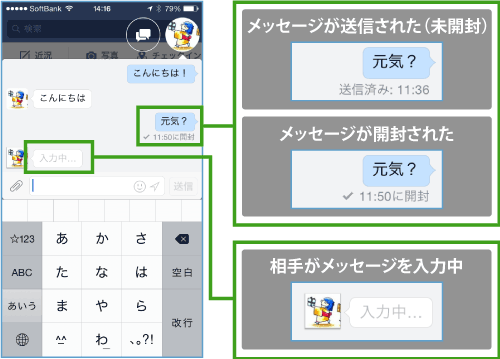
<p>送信した最新メッセージの下には、友達がメッセージを開封したかどうかが表示されます。また、友達が返事を入力中の時は、アイコンの横に「入力中...」と表示されます。返事が届くまで待ちましょう。</p>
<div class="pic-middle image501"><img src="https://www.teach-me.biz/facebook/images/page/send_message/4.gif" alt="メッセージの開封確認" /></div></div>

<h3 class="title002">メッセージをコピー／削除する</h3>
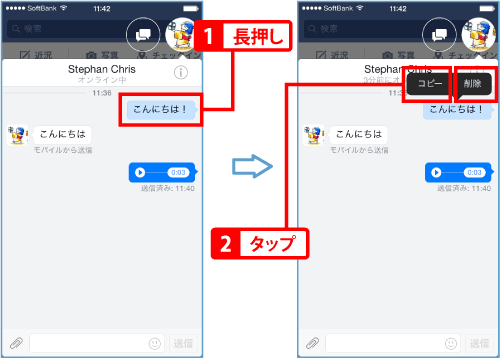
<p><span style="color:#F00"><strong>メッセージ</strong></span>を長押しして<span style="color:#F00"><strong>【コピー】</strong></span>または<span style="color:#F00"><strong>【削除】</strong></span>をタップしましょう。削除の場合は再度確認が表示されます。<strong>【削除】</strong>をタップしてください。<br />
  削除を選んでも自分のスレッドから消えるだけで、相手のスレッドからは削除されません。（送受信したメッセージを相手のスレッドから消す方法はありません。）</p>
<div class="pic-middle image500"><img src="https://www.teach-me.biz/facebook/images/page/send_message/11.gif" alt="コピー／削除" /></div>

</div>
<h2 class="title001">スレッドを閉じる</h2>
<div class="asset-body">

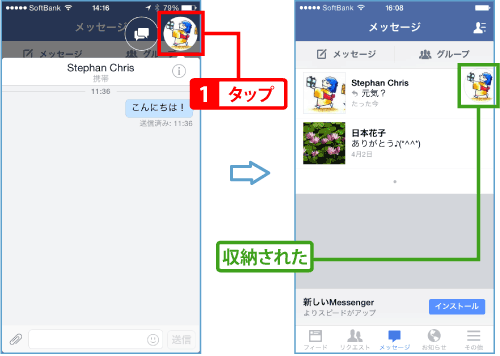
<p><span style="color:#F00"><strong>友達のアイコン</strong></span>をタップすると、スレッドが閉じます。スレッドはアイコンに収納されます。アイコンをタップすると、再びスレッドを開くことができます。</p>
<div class="pic-middle image500"><img src="https://www.teach-me.biz/facebook/images/page/send_message/5.gif" alt="メッセージ" /></div>

<div class="check">他の画面閲覧中も、すぐに返事を確認できる</div>
<div class="clearfix check-desc">
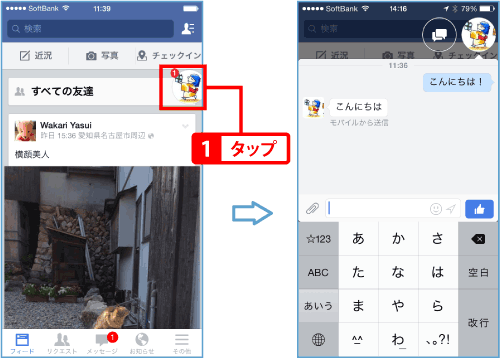
<p>他の画面に移動しても、チャット中の友達のアイコンは画面の端に表示されます。返事が返ってきたら<span style="color:#F00"><strong>アイコン</strong></span>をタップして、いち早く確認することができます。</p>
<div class="pic-middle image501"><img src="https://www.teach-me.biz/facebook/images/page/send_message/6.gif" alt="フィード" /></div></div>

</div>
<h2 class="title001">アイコンを非表示にする</h2>
<div class="asset-body">

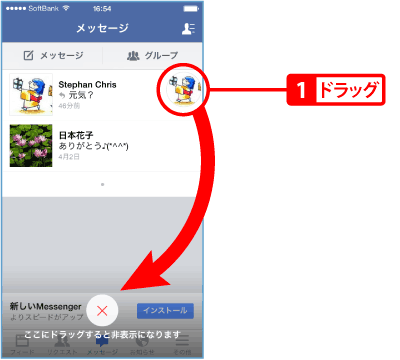
<p><span style="color:#F00"><strong>友達のアイコンを長押し</strong></span>すると、画面下部に×が現れます。そのまま<span style="color:#F00"><strong>アイコンを×にドラッグ</strong></span>すると、アイコンが非表示になります。</p>
<div class="pic-middle image500"><img src="https://www.teach-me.biz/facebook/images/page/send_message/7.gif" alt="アイコンを非表示にする" /></div>

</div>
<h2 class="title001">スレッドを開く</h2>
<div class="asset-body">

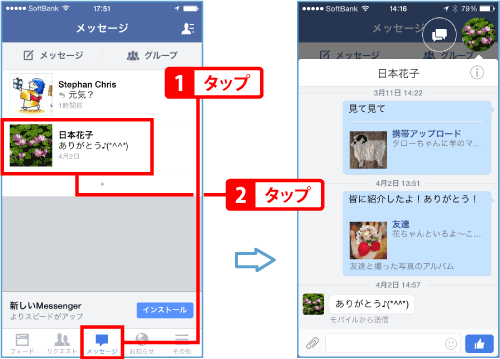
<p>アイコンを非表示にした後にスレッドを開いてみましょう。まず<span style="color:#F00"><strong>【メッセージ】</strong></span>をタップして《メッセージ》画面を開いておきます。<span style="color:#F00"><strong>友達の名前</strong></span>をタップすると、スレッドを開けます。</p>
<div class="pic-middle image500"><img src="https://www.teach-me.biz/facebook/images/page/send_message/8.gif" alt="メッセージ" /></div>

</div>
<h2 class="title001">よりスムーズにスレッドを開く</h2>
<div class="asset-body">

<h3 class="title002">画面をスライドする</h3>
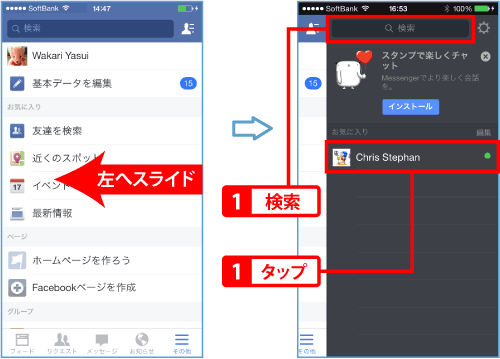
<p>よりスムーズにスレッドを開く小技を紹介します。<span style="color:#F00"><strong>画面右端から左にスライド</strong></span>して、上部の検索欄で<span style="color:#F00"><strong>友達の名前を検索</strong></span>してタップするか、《お気に入り》の中の<span style="color:#F00"><strong>名前</strong></span>をタップするとスレッドが開かれます。</p>
<div class="pic-middle image500"><img src="https://www.teach-me.biz/facebook/images/page/send_message/13.gif" alt="スライド" /></div>

<div class="check">友達がログイン中かどうかを調べる</div>
<div class="clearfix check-desc">
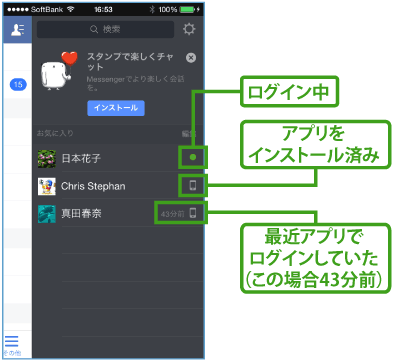
<p>《お気に入り》の友達の名前の横に表示されるアイコンは、Facebookの使用状態を表しています。メッセージを送るタイミングを選ぶ時、参考にしましょう。<br />
  緑丸：ログイン中<br />スマホマーク：Facebookアプリをインストール済みのユーザー（ログイン中でない場合もある）<br />
  スマホマーク＋時間：Facebookアプリをインストール済みで、最近ログインしていたユーザー</p>
<div class="pic-middle image501"><img src="https://www.teach-me.biz/facebook/images/page/send_message/14.gif" alt="アイコン" /></div></div>

<h3 class="title002">《お気に入り》を編集する</h3>
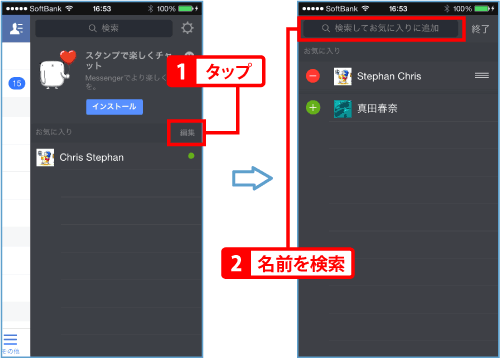
<p>《お気に入り》に表示される友達はログイン状況に応じて変わりますが、特定の友達を常に表示するように設定することもできます。《お気に入り》を編集してみましょう。<span style="color:#F00"><strong>【編集】</strong></span>をタップし、上部の検索欄で<span style="color:#F00"><strong>友達の名前を検索</strong></span>します。</p>
<div class="pic-middle image500"><img src="https://www.teach-me.biz/facebook/images/page/send_message/15.gif" alt="お気に入り" /></div>

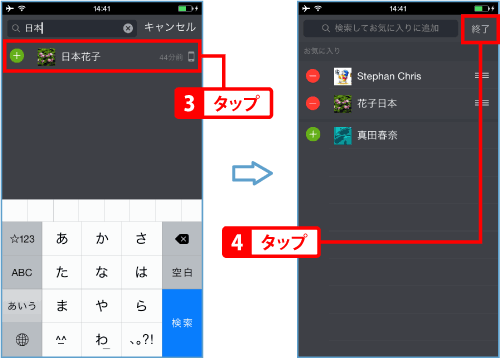
<p><span style="color:#F00"><strong>友達の名前</strong></span>をタップするとお気に入りに追加されます。<span style="color:#F00"><strong>【終了】</strong></span>をタップして編集を完了します。</p>
<div class="pic-middle image500"><img src="https://www.teach-me.biz/facebook/images/page/send_message/16.gif" alt="お気に入り" /></div>]]>
        <![CDATA[<p><img src="https://www.teach-me.biz/facebook/images/page/send_message/s.gif" width="140" height="103" /></p>]]>
    </content>
</entry>

<entry>
    <title>友達のタイムラインを見る</title>
    <link rel="alternate" type="text/html" href="https://www.teach-me.biz/facebook/iphone/howto/timeline.html" />
    <id>tag:www.teach-me.biz,2014://33.1361</id>

    <published>2014-07-09T04:14:02Z</published>
    <updated>2017-11-28T08:31:34Z</updated>

    <summary>タイムラインとは、個人の投稿やプロフィールが掲載されたページです。ユーザー1人に...</summary>
    <author>
        <name>TeachMe iPhone</name>
        <uri>http://www.teach-me.biz/iphone/</uri>
    </author>
    
        <category term="howto" scheme="http://www.sixapart.com/ns/types#category" />
    
    <category term="facebook" label="facebook" scheme="http://www.sixapart.com/ns/types#tag" />
    <category term="fbhowto" label="fb-howto" scheme="http://www.sixapart.com/ns/types#tag" />
    
    <content type="html" xml:lang="ja" xml:base="https://www.teach-me.biz/">
        <![CDATA[<p>タイムラインとは、個人の投稿やプロフィールが掲載されたページです。ユーザー1人につき1つのタイムラインが与えられています。特定の友達の近況を知りたい時や、写真をまとめて閲覧したい時は、タイムラインを開きましょう。また、友達のタイムラインに記事を投稿すれば、友達の友達に見てもらうことができます。</p>
<br />

</div>
<h2 class="title001">タイムラインを開く</h2>
<div class="asset-body">

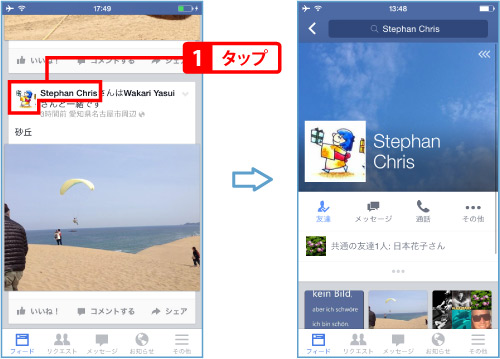
<p>Facebook上で友達の<span style="color:#F00"><strong>ユーザー名</strong></span>や<span style="color:#F00"><strong>プロフィール画像</strong></span>をタップすると、友達のタイムラインが開きます。</p>
<div class="pic-middle image500"><img src="https://www.teach-me.biz/facebook/images/page/friend-timeline/1.jpg" alt="タイムライン" /></div>

</div>
<h2 class="title001">投稿を見る</h2>
<div class="asset-body">

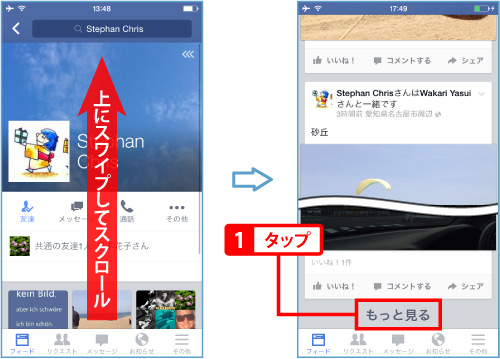
<p><span style="color:#F00"><strong>スクロール</strong></span>すると過去の投稿を閲覧できます。下に表示されているものほど古い投稿です。画面最下部までスクロールした後、さらに古い投稿を見たい時は<span style="color:#F00"><strong>【もっと見る】</strong></span>をタップします。</p>
<div class="pic-middle image500"><img src="https://www.teach-me.biz/facebook/images/page/friend-timeline/2.jpg" alt="投稿" /></div>

</div>
<h2 class="title001">基本データを見る</h2>
<div class="asset-body">

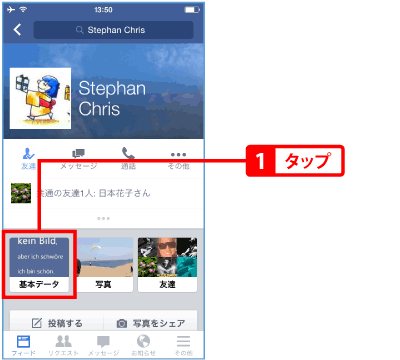
<p>友達のプロフィールを閲覧しましょう。<span style="color:#F00"><strong>【基本データ】</strong></span>をタップします。</p>
<div class="pic-middle image500"><img src="https://www.teach-me.biz/facebook/images/page/friend-timeline/3.gif" alt="基本データ" /></div>

<h3 class="title002">基本データ・連絡先情報を見る</h3>
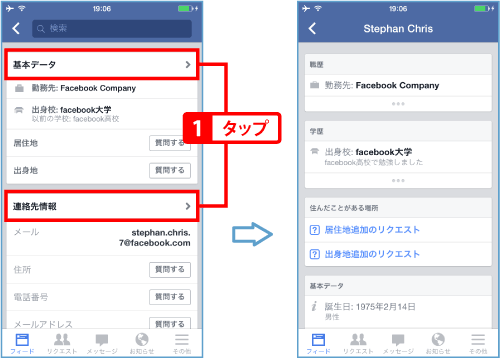
<p>職歴や住居地、連絡先情報などのデータを確認したい時は、<span style="color:#F00"><strong>【基本データ】</strong></span>または<span style="color:#F00"><strong>【連絡先情報】</strong></span>を開きます（どちらをタップしても同じ画面が開きます）。</p>
<div class="pic-middle image500"><img src="https://www.teach-me.biz/facebook/images/page/friend-timeline/4.gif" alt="基本データ" /></div>

<h3 class="title002">ノートを見る</h3>
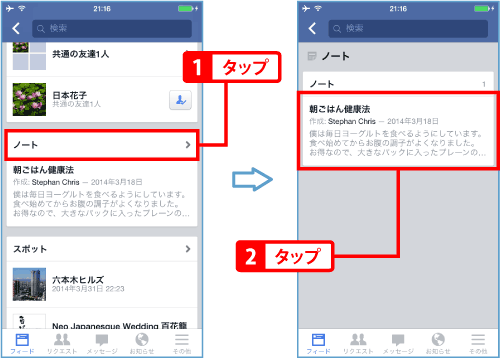
<p>友達がノートを投稿している場合、<span style="color:#F00"><strong>【ノート】</strong></span>を開くと閲覧できます。全文を読むには<span style="color:#F00"><strong>ノート</strong></span>をタップします。</p>
<div class="pic-middle image500"><img src="https://www.teach-me.biz/facebook/images/page/friend-timeline/5.gif" alt="ノート" /></div>

<h3 class="title002">スポットを見る</h3>
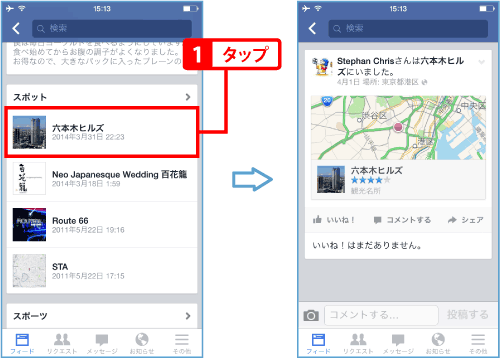
<p>友達がチェックインしたスポットを確認してみましょう。<span style="color:#F00"><strong>スポット</strong></span>をタップすると地図を開けます。</p>
<div class="pic-middle image500"><img src="https://www.teach-me.biz/facebook/images/page/friend-timeline/6.gif" alt="スポット" /></div>

<h3 class="title002">趣味を見る</h3>
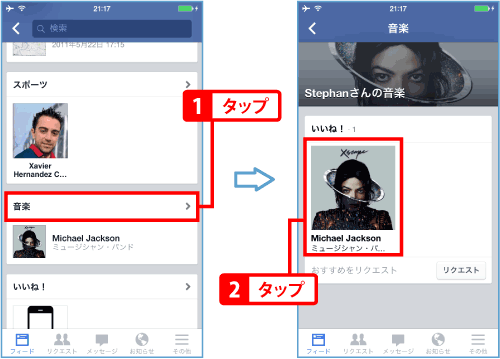
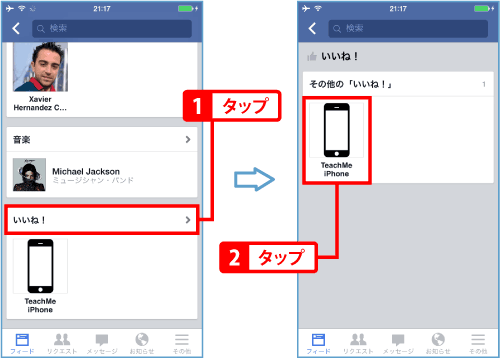
<p>スポーツ・映画・テレビ番組・本などの<span style="color:#F00"><strong>趣味</strong></span>をタップすると、好きなものを一覧できます。<span style="color:#F00"><strong>好きなもの</strong></span>をタップすると詳細情報が開きます。</p>
<div class="pic-middle image500"><img src="https://www.teach-me.biz/facebook/images/page/friend-timeline/7.gif" alt="好きなもの" /></div>

<h3 class="title002">「いいね！」をしたFacebookページを見る</h3>
<p><span style="color:#F00"><strong>【いいね！】</strong></span>には、これまでに「いいね！」をしたFacebookページが表示されます。<span style="color:#F00"><strong>Facebookページ</strong></span>をタップして閲覧できます。</p>
<div class="pic-middle image500"><img src="https://www.teach-me.biz/facebook/images/page/friend-timeline/8.gif" alt="いいね！" /></div>

</div>
<h2 class="title001">写真を見る</h2>
<div class="asset-body">

<h3 class="title002">友達が写っている写真を見る</h3>
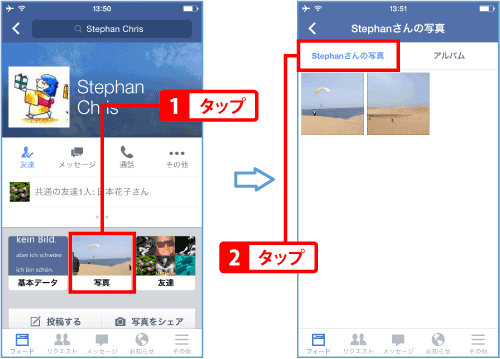
<p>友達の写真を見たい時は、《タイムライン》で<span style="color:#F00"><strong>【写真】</strong></span>を開きましょう。投稿された写真は、自動的にここに格納されます。<span style="color:#F00"><strong>【(ユーザー名)さんの写真】</strong></span>には、友達が写っている写真が表示されます。</p>
<div class="pic-middle image500"><img src="https://www.teach-me.biz/facebook/images/page/friend-timeline/9.gif" alt="写真" /></div>

<div class="check">カバー画像をスライドする</div>
<div class="clearfix check-desc">
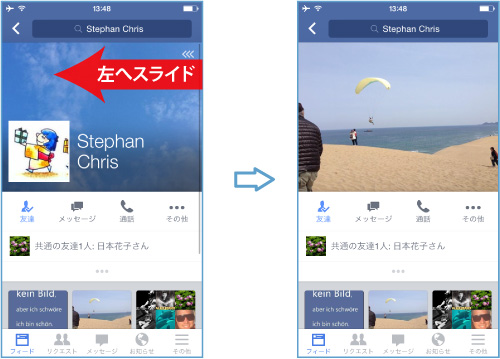
<p>友達が写っている写真は、<span style="color:#F00"><strong>カバー画像</strong></span>をスライドして閲覧することもできます。</p>
<div class="pic-middle image501"><img src="https://www.teach-me.biz/facebook/images/page/friend-timeline/10.jpg" alt="写真" /></div></div>

<h3 class="title002">友達がアップロードした写真を見る</h3>
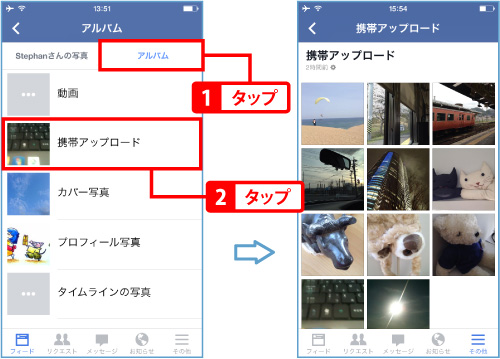
<p><span style="color:#F00"><strong>【アルバム】</strong></span>には友達がアップロードした写真が表示されます。<span style="color:#F00"><strong>アルバム名</strong></span>をタップして、閲覧する写真を選びましょう。</p>
<div class="pic-middle image500"><img src="https://www.teach-me.biz/facebook/images/page/friend-timeline/11.jpg" alt="写真" /></div>

</div>
<h2 class="title001">友達を見る</h2>
<div class="asset-body">

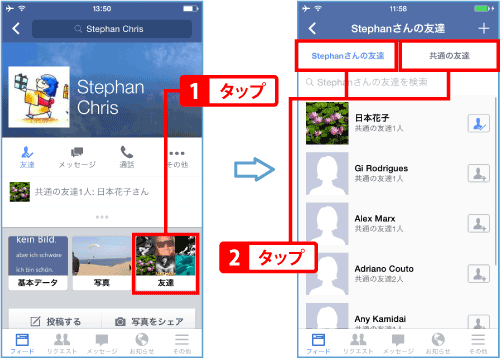
<p>友達になったユーザーを見るには、<span style="color:#F00"><strong>【友達】</strong></span>をタップします。<span style="color:#F00"><strong>【(ユーザー名)さんの友達】</strong></span>では友達の友達を閲覧できます。<span style="color:#F00"><strong>【共通の友達】</strong></span>を閲覧することもできます。</p>
<div class="pic-middle image500"><img src="https://www.teach-me.biz/facebook/images/page/friend-timeline/12.gif" alt="友達" /></div>

</div>
<h2 class="title001">友達とのやり取りを見る</h2>
<div class="asset-body">

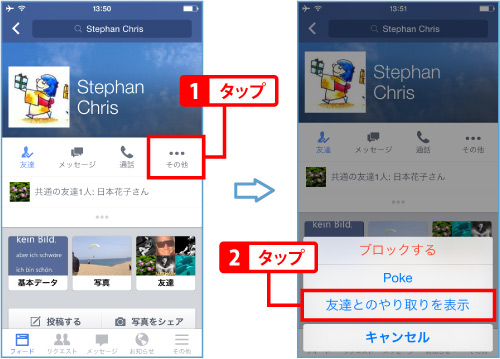
<p>友達との交流をおさらいしてみましょう。友達と自分が一緒に写っている写真や、お互いをタグ付けした投稿を閲覧することができます。<span style="color:#F00"><strong>【その他】</strong></span>をタップして<span style="color:#F00"><strong>友達とのやり取りを表示</strong></span>を選びます。</p>
<div class="pic-middle image500"><img src="https://www.teach-me.biz/facebook/images/page/friend-timeline/13.jpg" alt="やり取り" /></div>

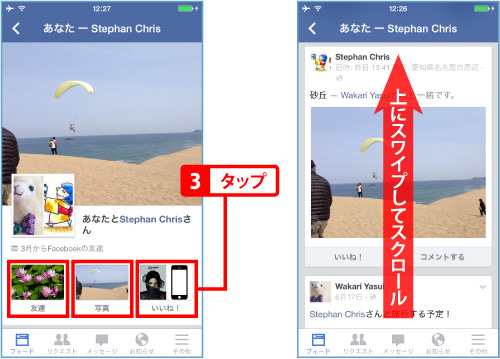
<p><span style="color:#F00"><strong>【友達】</strong></span>では共通の友達、<span style="color:#F00"><strong>【写真】</strong></span>では一緒に写っている写真、<span style="color:#F00"><strong>【いいね！】</strong></span>では「いいね！」した共通のFacebookページを見られます。<span style="color:#F00"><strong>スクロール</strong></span>すれば、お互いの名前をタグ付けした投稿や、お互いのタイムラインに投稿した記事を閲覧できます。</p>
<div class="pic-middle image500"><img src="https://www.teach-me.biz/facebook/images/page/friend-timeline/14.jpg" alt="やり取り" /></div>

</div>
<h2 class="title001">友達のタイムラインに投稿する</h2>
<div class="asset-body">

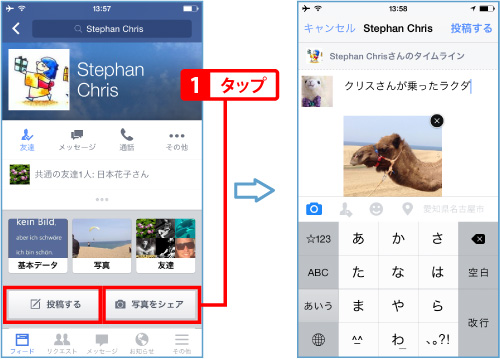
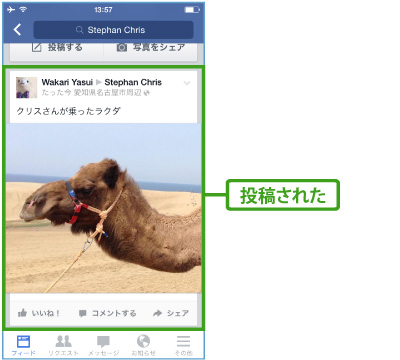
<p>友達のタイムラインに投稿して、友達の友達に閲覧してもらいましょう。<span style="color:#F00"><strong>【投稿する】</strong></span>や<span style="color:#F00"><strong>【写真をシェア】</strong></span>をタップして、記事や写真を投稿します。（友達のタイムラインが他のユーザーによる投稿を拒否する設定になっている場合、これらのボタンは表示されません）</p>
<div class="pic-middle image500"><img src="https://www.teach-me.biz/facebook/images/page/friend-timeline/15.jpg" alt="タイムライン" /></div>

<p>投稿すると、友達のタイムラインに記事や写真が表示されます。突然タイムラインに投稿されると友達が驚いてしまうかもしれないので、投稿する前に確認をとっておくと安心です。</p>
<div class="pic-middle image500"><img src="https://www.teach-me.biz/facebook/images/page/friend-timeline/16.jpg" alt="タイムライン" /></div>]]>
        <![CDATA[<p><img src="https://www.teach-me.biz/facebook/images/page/friend-timeline/s.gif" width="140" height="103" /></p>]]>
    </content>
</entry>

<entry>
    <title>アクティビティログを見る</title>
    <link rel="alternate" type="text/html" href="https://www.teach-me.biz/facebook/iphone/settings/activity.html" />
    <id>tag:www.teach-me.biz,2014://33.1375</id>

    <published>2014-07-09T03:05:58Z</published>
    <updated>2017-11-28T08:31:34Z</updated>

    <summary>自分のタイムラインでは、自分専用のアクティビティログを閲覧できます。アクティビテ...</summary>
    <author>
        <name>TeachMe iPhone</name>
        <uri>http://www.teach-me.biz/iphone/</uri>
    </author>
    
        <category term="settings" scheme="http://www.sixapart.com/ns/types#category" />
    
    <category term="facebook" label="facebook" scheme="http://www.sixapart.com/ns/types#tag" />
    <category term="fbsettings" label="fb-settings" scheme="http://www.sixapart.com/ns/types#tag" />
    
    <content type="html" xml:lang="ja" xml:base="https://www.teach-me.biz/">
        <![CDATA[<p>自分のタイムラインでは、自分専用のアクティビティログを閲覧できます。アクティビティログには、自分に関係する投稿やFacebookでの行動履歴が新しい順に並んでいます。</p>
<p>閲覧したい条件を選んで絞り込み表示することもできるので、過去に自分が「いいね！」をした記事を読み返したい時や、自分のコメントを読み返したい時など、過去のアクティビティを簡単に振り返ることができます。アクティビティログから投稿や「いいね！」を取り消すこともできるので、アクティビティの管理をする際にも便利です。</p>
<br />

<h3 class="title002">タイムラインを開く</h3>
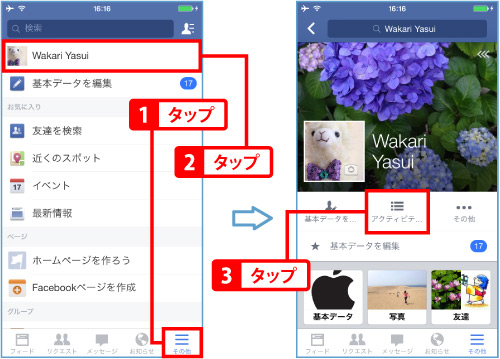
<p>下部メニューバーの<span style="color:#F00"><strong>【その他】</strong></span>を開き、<span style="color:#F00"><strong>ユーザー名</strong></span>をタップすると自分のタイムラインが開きます（タイムラインの基本的な見方は<a href="https://www.teach-me.biz/facebook/iphone/howto/timeline.html">友達のタイムラインを見る</a>をご参照ください）。<span style="color:#F00"><strong>【アクティビテ...】</strong></span>をタップします。</p>
<div class="pic-middle image500"><img src="https://www.teach-me.biz/facebook/images/page/activity/1.jpg" alt="タイムライン" /></div>

</div>
<h2 class="title001">アクティビティを見る</h2>
<div class="asset-body">

<h3 class="title002">アクティビティを開く</h3>
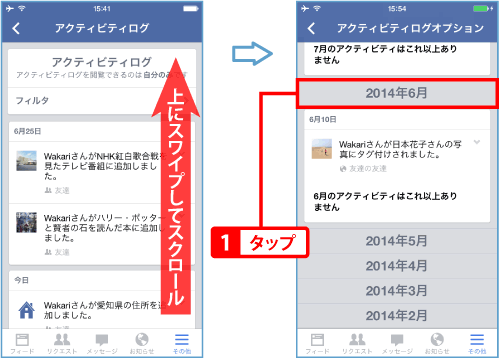
<p>《アクティビティログ》には、自分に関係のある投稿や行動が新しい順に表示されています。画面下部で<span style="color:#F00"><strong>時期</strong></span>をタップすると、その時期のアクティビティが表示されます。</p>
<div class="pic-middle image500"><img src="https://www.teach-me.biz/facebook/images/page/activity/2.gif" alt="アクティビティ" /></div>

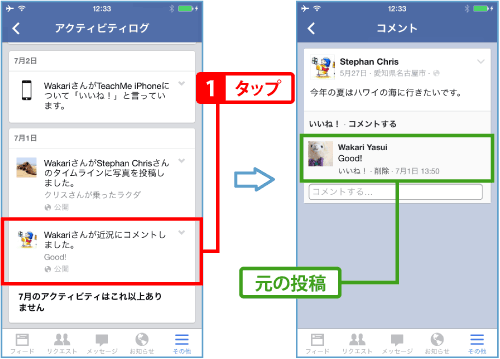
<h3 class="title002">元の記事やページを開く</h3>
<p><span style="color:#F00"><strong>アクティビティ</strong></span>をタップすると、元の投稿やページが開きます。</p>
<div class="pic-middle image500"><img src="https://www.teach-me.biz/facebook/images/page/activity/3.gif" alt="アクティビティ" /></div>

</div>
<h2 class="title001">アクティビティを絞り込む</h2>
<div class="asset-body">

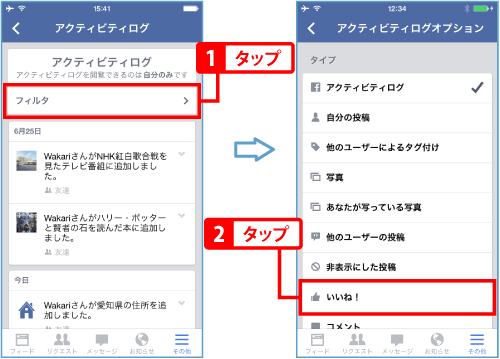
<h3 class="title002">タイプを選ぶ</h3>
<p>写真だけを閲覧したい時や、「いいね！」をした記事だけを閲覧したい時などは、アクティビティのタイプを指定してログを絞り込みましょう。<span style="color:#F00"><strong>【フィルタ】</strong></span>をタップして、アクティビティの<span style="color:#F00"><strong>タイプ</strong></span>を選びます。</p>
<div class="pic-middle image500"><img src="https://www.teach-me.biz/facebook/images/page/activity/4.gif" alt="タイプ" /></div>

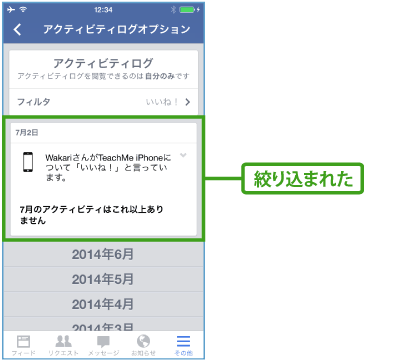
<h3 class="title002">アクティビティが表示される</h3>
<p>タイプに合致するアクティビティがあれば表示されます。</p>
<div class="pic-middle image500"><img src="https://www.teach-me.biz/facebook/images/page/activity/5.gif" alt="絞込み" /></div>

</div>
<h2 class="title001">アクティビティを管理する</h2>
<div class="asset-body">

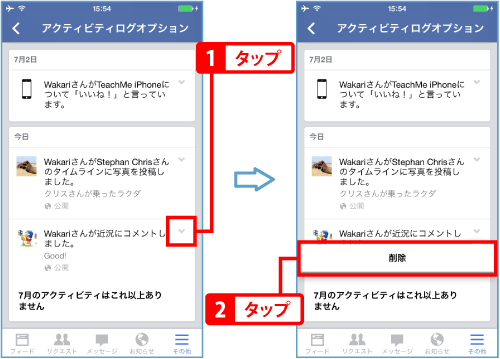
<h3 class="title002">記事、写真、コメントなどの投稿を削除する</h3>
<p>投稿を削除するには、<span style="color:#F00"><strong>矢印ボタン</strong></span>をタップして<span style="color:#F00"><strong>【削除】</strong></span>を選びます。</p>
<div class="pic-middle image500"><img src="https://www.teach-me.biz/facebook/images/page/activity/6.gif" alt="管理" /></div>

<h3 class="title002">いいね！を取り消す</h3>
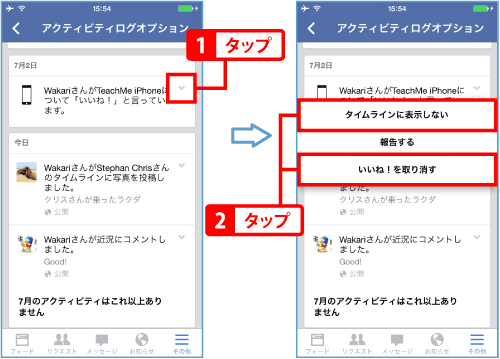
<p>「いいね！」を解除するには<span style="color:#F00"><strong>矢印ボタン</strong></span>をタップして<span style="color:#F00"><strong>【いいね！を取り消す】</strong></span>を選びます。「いいね！」を解除することなく、「いいね！」したことを他のユーザーから見えないようにするには<span style="color:#F00"><strong>【タイムラインに表示しない】</strong></span>を選びます。</p>
<div class="pic-middle image500"><img src="https://www.teach-me.biz/facebook/images/page/activity/7.gif" alt="管理" /></div>

<h3 class="title002">タグを削除する</h3>
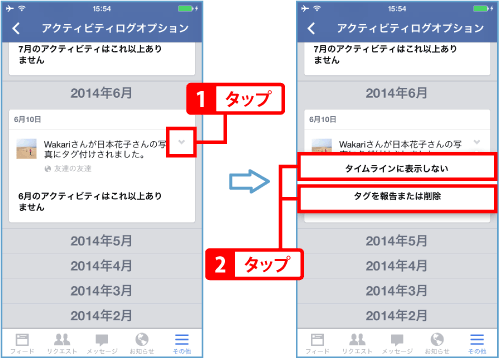
<p>自分のタグが付けられた投稿を自分のタイムライン上に表示しないようにするには、<span style="color:#F00"><strong>矢印ボタン</strong></span>をタップして<span style="color:#F00"><strong>【タイムラインに表示しない】</strong></span>を選びます。投稿に付けられた自分のタグをはずしたい時や、Facebook上から投稿を消したい時（不適切な投稿をされた場合）は<span style="color:#F00"><strong>【タグを報告または削除】</strong></span>を選びましょう。</p>
<div class="pic-middle image500"><img src="https://www.teach-me.biz/facebook/images/page/activity/8.gif" alt="管理" /></div>]]>
        <![CDATA[<p><img src="https://www.teach-me.biz/facebook/images/page/activity/s.gif" width="140" height="103" /></p>]]>
    </content>
</entry>

<entry>
    <title>ニュースフィードを見る</title>
    <link rel="alternate" type="text/html" href="https://www.teach-me.biz/facebook/iphone/howto/newsfeed.html" />
    <id>tag:www.teach-me.biz,2014://33.1353</id>

    <published>2014-06-03T07:01:17Z</published>
    <updated>2017-11-28T08:31:34Z</updated>

    <summary>Facebookでは、友達が投稿した様々な情報を閲覧できます。このページでは、友...</summary>
    <author>
        <name>TeachMe iPhone</name>
        <uri>http://www.teach-me.biz/iphone/</uri>
    </author>
    
        <category term="howto" scheme="http://www.sixapart.com/ns/types#category" />
    
    <category term="facebook" label="facebook" scheme="http://www.sixapart.com/ns/types#tag" />
    <category term="fbhowto" label="fb-howto" scheme="http://www.sixapart.com/ns/types#tag" />
    
    <content type="html" xml:lang="ja" xml:base="https://www.teach-me.biz/">
        <![CDATA[<p>Facebookでは、友達が投稿した様々な情報を閲覧できます。このページでは、友達の最新の投稿が表示される「ニュースフィード」の見方についてご紹介します。</p>
<br />

</div>
<h2 class="title001">ニュースフィードを見る</h2>
<div class="asset-body"> 

<h3 class="title002">ニュースフィードを閲覧する</h3>
<div class="image200 clearfix"><img class="left" src="https://www.teach-me.biz/facebook/images/page/newsfeed/37.gif" alt="ニュースフィード" />
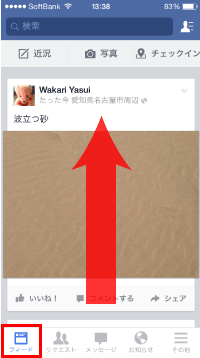
<p>下部メニューバーの<span style="color:#F00"><strong>【フィード】</strong></span>をタップします。ここには、友達やフォローした人の最新の投稿が、新しい順に表示されます。<span style="color:#F00"><strong>画面を下から上に押し上げるようにドラッグ</strong></span>すると、画面が下にスクロールし、過去の投稿を閲覧できます。</p>
</div>

<h3 class="title002">これ以上スクロールできない時</h3>
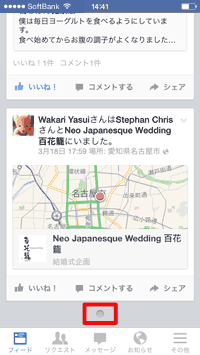
<div class="image200 clearfix"><img class="left" src="https://www.teach-me.biz/facebook/images/page/newsfeed/81.gif" alt="ニュースフィード" />
<p>スクロールしても過去の投稿にさかのぼれないこともあります。ニュースフィードに表示されるのは最新の情報のみです。画面下部にこのような<span style="color:#F00"><strong>丸印</strong></span>が表示されていたら、「このほかに最新情報はありません」という意味です。</p>
</div>

<h3 class="title002">ニュースフィードが空の時</h3>
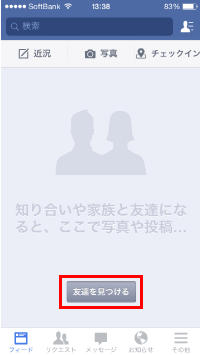
<div class="image200 clearfix"><img class="left" src="https://www.teach-me.biz/facebook/images/page/newsfeed/83.gif" alt="ニュースフィード" />
<p>友達やフォローした人が最近投稿しておらず、最新の投稿がないときはこのように表示されます。</p>
<p>友達を増やすと、投稿数が増えるので、ニュースフィードが空になりにくくなります。<span style="color:#F00"><strong>【友達を見つける】</strong></span>をタップすると、友達検索ができます。</p>
</div>

</div>
<h2 class="title001">ニュースフィードを更新する</h2>
<div class="asset-body"> 

<h3 class="title002">ニュースフィードを更新する</h3>
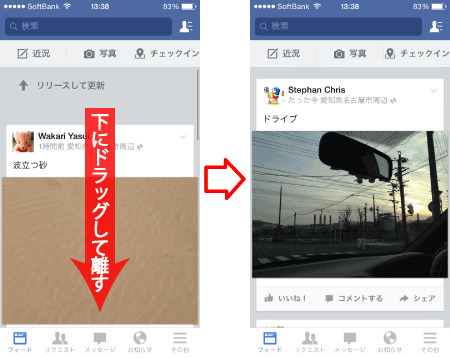
<p>ニュースフィードを更新して、最新の投稿を閲覧しましょう。画面を<strong><span style="color: #F00">下にドラッグして離す
</span></strong>と、ニュースフィードが更新されます。</p>
<div class="pic-middle image500"><img src="https://www.teach-me.biz/facebook/images/page/newsfeed/38.gif" alt="ニュースフィードの更新" /></div>

</div>
<h2 class="title001">ニュースフィードの投稿を絞り込む</h2>
<div class="asset-body"> 

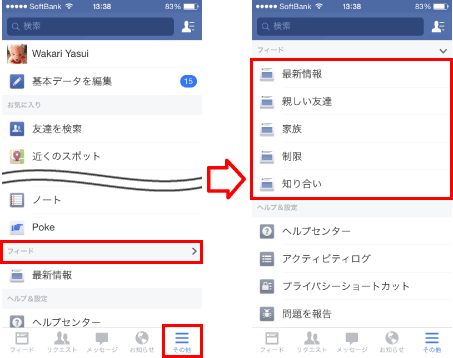
<h3 class="title002">投稿を絞り込んで表示する</h3>
<p>友達が多いほど、ニュースフィードは多くの情報で賑わいます。その中の必要な情報のみを効率よく閲覧したいとき、投稿の絞り込みが役立ちます。下部メニューバーの<span style="color:#F00"><strong>【その他】</strong></span>をタップして、<span style="color:#F00"><strong>【フィード】</strong></span>タブを選ぶと、投稿の絞り込み条件が表示されます。<span style="color:#F00"><strong>絞り込み条件</strong></span>をタップして選ぶと、条件に合った投稿が表示されます。</p>
<div class="pic-middle image500"><img src="https://www.teach-me.biz/facebook/images/page/newsfeed/84.gif" alt="投稿の絞り込み" /></div>]]>
        <![CDATA[<p><img src="https://www.teach-me.biz/facebook/images/140x103/newsfeed.gif" width="140" height="103" /></p>]]>
    </content>
</entry>

<entry>
    <title>近況を投稿する</title>
    <link rel="alternate" type="text/html" href="https://www.teach-me.biz/facebook/iphone/post/status-update.html" />
    <id>tag:www.teach-me.biz,2014://33.1214</id>

    <published>2014-06-03T06:57:44Z</published>
    <updated>2017-11-28T08:31:33Z</updated>

    <summary>今していることや近況を投稿して、友達に見てもらいましょう。まずは、投稿の基本・文...</summary>
    <author>
        <name></name>
        
    </author>
    
        <category term="post" scheme="http://www.sixapart.com/ns/types#category" />
    
    <category term="facebook" label="facebook" scheme="http://www.sixapart.com/ns/types#tag" />
    <category term="fbpost" label="fb-post" scheme="http://www.sixapart.com/ns/types#tag" />
    
    <content type="html" xml:lang="ja" xml:base="https://www.teach-me.biz/">
        <![CDATA[<p>今していることや近況を投稿して、友達に見てもらいましょう。まずは、投稿の基本・文章の投稿の仕方を紹介します。</p>
<br />

</div>
<h2 class="title001">近況を投稿する</h2>
<div class="asset-body">

<h3 class="title002">【フィード】を開く</h3>
<div class="image200 clearfix"><img class="left" src="https://www.teach-me.biz/facebook/images/page/statusupdate/1.gif" alt="【フィード】" />
<p>画面下部バーの<span style="color:#F00"><strong>【フィード】</strong></span>をタップします。</p></div>

<h3 class="title002">【近況】をタップ</h3>
<div class="image200 clearfix"><img class="left" src="https://www.teach-me.biz/facebook/images/page/statusupdate/2.gif" alt="【近況】" />
<p><span style="color:#F00"><strong>【近況】</strong></span>をタップします。</p></div>

<h3 class="title002">記入する</h3>
<div class="image200 clearfix"><img class="left" src="https://www.teach-me.biz/facebook/images/page/statusupdate/3.gif" alt="記入する" />
<p>投稿したい文章を<span style="color:#F00"><strong>キーボードで記入</strong></span>します。絵文字も使用できますが、絵文字や閲覧者の環境によっては表示されないことがあります。</p></div>

<h3 class="title002">投稿する</h3>
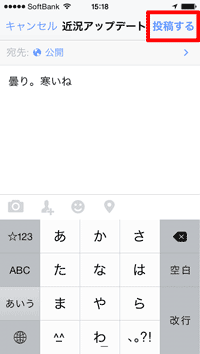
<div class="image200 clearfix"><img class="left" src="https://www.teach-me.biz/facebook/images/page/statusupdate/4.gif" alt="投稿する" />
<p><span style="color:#F00"><strong>【投稿する】</strong></span>をタップすると投稿できます。</p></div>

<h3 class="title002">投稿された</h3>
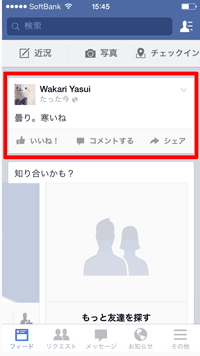
<div class="image200 clearfix"><img class="left" src="https://www.teach-me.biz/facebook/images/page/statusupdate/5.gif" alt="フィード" />
<p>記事が投稿されました。</p></div>]]>
        <![CDATA[<p><img src="https://www.teach-me.biz/facebook/images/140x103/status-update.gif" width="140" height="103" /></p>]]>
    </content>
</entry>

<entry>
    <title>友達の投稿を見る</title>
    <link rel="alternate" type="text/html" href="https://www.teach-me.biz/facebook/iphone/howto/read.html" />
    <id>tag:www.teach-me.biz,2014://33.1354</id>

    <published>2014-06-02T08:16:18Z</published>
    <updated>2017-11-28T08:31:33Z</updated>

    <summary>長文の投稿は、続きが省略された状態でニュースフィードに表示されています。また、投...</summary>
    <author>
        <name>TeachMe iPhone</name>
        <uri>http://www.teach-me.biz/iphone/</uri>
    </author>
    
        <category term="howto" scheme="http://www.sixapart.com/ns/types#category" />
    
    <category term="facebook" label="facebook" scheme="http://www.sixapart.com/ns/types#tag" />
    <category term="fbhowto" label="fb-howto" scheme="http://www.sixapart.com/ns/types#tag" />
    
    <content type="html" xml:lang="ja" xml:base="https://www.teach-me.biz/">
        <![CDATA[<p>長文の投稿は、続きが省略された状態でニュースフィードに表示されています。また、投稿へのコメントも省略されています。ここでは投稿の続きや、投稿へのコメントを読む方法を紹介します。</p>
<br />

</div>
<h2 class="title001">友達の投稿を見る</h2>
<div class="asset-body"> 

<h3 class="title002">投稿の続きを読む</h3>
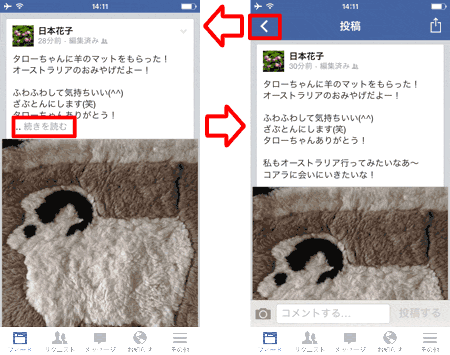
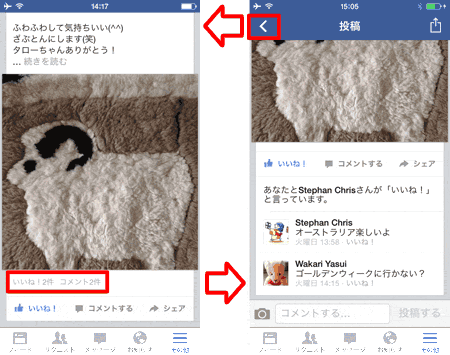
<p>長文の投稿は省略して表示されています。全文を読むには、<span style="color:#F00"><strong>【続きを読む】</strong></span>をタップします。左上の<span style="color:#F00"><strong>【&#8249;】</strong></span>をタップしてニュースフィードに戻ります。</p>
<div class="pic-middle image500"><img src="https://www.teach-me.biz/facebook/images/page/readarticle/40.gif" alt="続きを読む" /></div>

<h3 class="title002">「いいね！」した人やコメントを見る</h3>
<p>投稿に「いいね！」した人がいたり、コメントされている場合は、それらを見ることができます。<span style="color:#F00"><strong>【いいね！○件】</strong></span>または<span style="color:#F00"><strong>【コメント○件】</strong></span>をタップすると表示されます。左上の<span style="color:#F00"><strong>【&#8249;】</strong></span>でニュースフィードに戻ります。</p>
<div class="pic-middle image500"><img src="https://www.teach-me.biz/facebook/images/page/readarticle/51.gif" alt="いいね！コメント" /></div>

<h3 class="title002">「いいね！」した人の一覧を見る</h3>
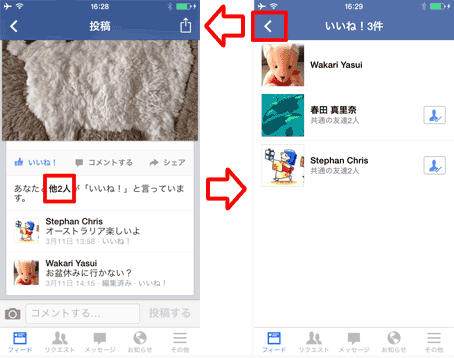
<p>たくさんの人が「いいね！」している場合、「いいね！」した人は省略されて表示されます。「いいね！」した人の一覧を見るには、<span style="color:#F00"><strong>【他○人】</strong></span>をタップします。左上の<span style="color:#F00"><strong>【&#8249;】</strong></span>で投稿に戻ります。</p>
<div class="pic-middle image500"><img src="https://www.teach-me.biz/facebook/images/page/readarticle/98.gif" alt="続きを読む" /></div>]]>
        <![CDATA[<p><img src="https://www.teach-me.biz/facebook/images/140x103/read.gif" width="140" height="103" /></p>]]>
    </content>
</entry>

<entry>
    <title>写真を撮影して投稿する</title>
    <link rel="alternate" type="text/html" href="https://www.teach-me.biz/facebook/iphone/post/new-photos.html" />
    <id>tag:www.teach-me.biz,2014://33.1216</id>

    <published>2014-06-02T07:56:11Z</published>
    <updated>2017-11-28T08:31:33Z</updated>

    <summary>近況を投稿する時、写真を撮影して添付してみましょう。ズームやフラッシュなど、撮影...</summary>
    <author>
        <name></name>
        
    </author>
    
        <category term="post" scheme="http://www.sixapart.com/ns/types#category" />
    
    <category term="facebook" label="facebook" scheme="http://www.sixapart.com/ns/types#tag" />
    <category term="fbpost" label="fb-post" scheme="http://www.sixapart.com/ns/types#tag" />
    
    <content type="html" xml:lang="ja" xml:base="https://www.teach-me.biz/">
        <![CDATA[<p>近況を投稿する時、写真を撮影して添付してみましょう。ズームやフラッシュなど、撮影に便利な機能も使用できます。</p>
<br />

</div>
<h2 class="title001">近況投稿画面を開く</h2>
<div class="asset-body">

<h3 class="title002">近況をタップ</h3>
<div class="image200 clearfix"><img class="left" src="https://www.teach-me.biz/facebook/images/page/statusupdatephoto/1.gif" alt="フィード" />
<p><span style="color:#F00"><strong>【フィード】</strong></span>を開き、<span style="color:#F00"><strong>【近況】</strong></span>をタップします。</p>
</div>

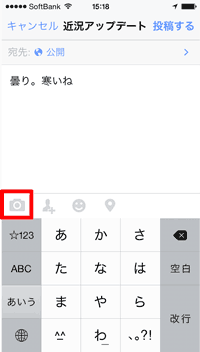
<h3 class="title002">カメラボタンをタップ</h3>
<div class="image200 clearfix"><img class="left" src="https://www.teach-me.biz/facebook/images/page/statusupdatephoto/2.gif" alt="カメラ" />
<p><span style="color:#F00"><strong>カメラボタン</strong></span>をタップすると、写真・動画を選ぶ画面に移ります。</p>
</div>

</div>
<h2 class="title001">写真を撮影する</h2>
<div class="asset-body">

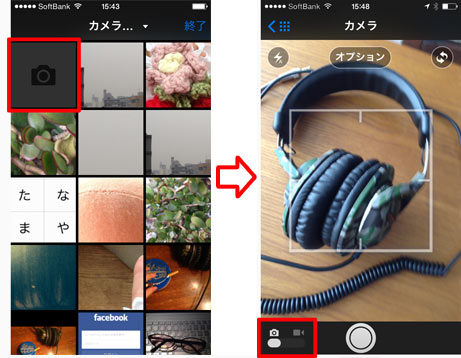
<h3 class="title002">撮影モードを選ぶ</h3>
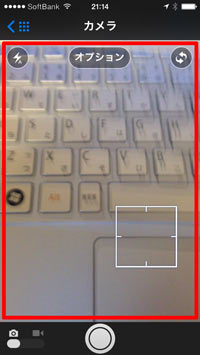
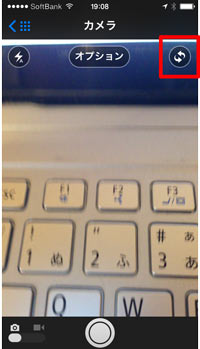
<p>これから写真を撮影する時は、<span style="color:#F00"><strong>カメラボタン</strong></span>をタップしてカメラを起動します。画面左下の<span style="color:#F00"><strong>撮影モードスイッチ</strong></span>がカメラ側になっていることを確認します。ムービー側になっている時は、スイッチをタップしてカメラ側に切り替えましょう。</p>
<div class="pic-middle image500"><img src="https://www.teach-me.biz/facebook/images/page/statusupdatephoto/3.jpg" alt="撮影モード" /></div>

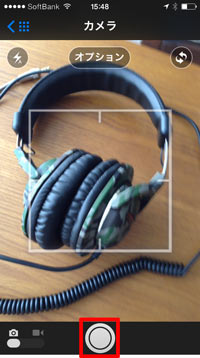
<h3 class="title002">シャッターボタン</h3>
<div class="image200 clearfix"><img class="left" src="https://www.teach-me.biz/facebook/images/page/statusupdatephoto/8.jpg" alt="シャッターボタン" />
<p>画面下部中央の<span style="color:#F00"><strong>【◎】</strong></span>がシャッターボタンです。タップして写真を撮影しましょう。</p>
</div>

</div>
<h2 class="title001">撮影の設定</h2>
<div class="asset-body">

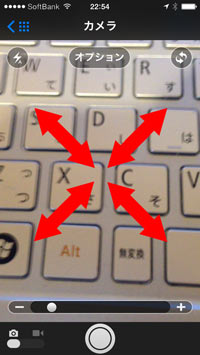
<h3 class="title002">ズームイン・ズームアウト</h3>
<div class="image200 clearfix"><img class="left" src="https://www.teach-me.biz/facebook/images/page/statusupdatephoto/14.jpg" alt="ズーム" />
<p>ズームして撮影することができます。<span style="color:#F00"><strong>ピンチアウトでズームイン、ピンチインでズームアウト</strong></span>します。</p></div>

<h3 class="title002">フォーカス</h3>
<div class="image200 clearfix"><img class="left" src="https://www.teach-me.biz/facebook/images/page/statusupdatephoto/12.jpg" alt="フォーカス" />
<p>オートフォーカスされた部分に白い枠が表示されます。別の場所をフォーカスする場合は、<span style="color:#F00"><strong>ピントを合わせたい場所</strong></span>をタップします。</p></div>

<h3 class="title002">フラッシュ</h3>
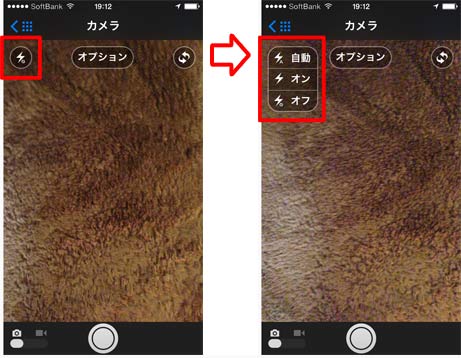
<p>フラッシュの設定ができます。<span style="color:#F00"><strong>フラッシュボタン</strong></span>をタップして、<span style="color:#F00"><strong>【自動】【オン】【オフ】</strong></span>の中から選択しましょう。前面カメラ使用時はフラッシュを使用できません。</p>
<div class="pic-middle image500"><img src="https://www.teach-me.biz/facebook/images/page/statusupdatephoto/9.jpg" alt="フラッシュ" /></div>

<h3 class="title002">切り取る</h3>
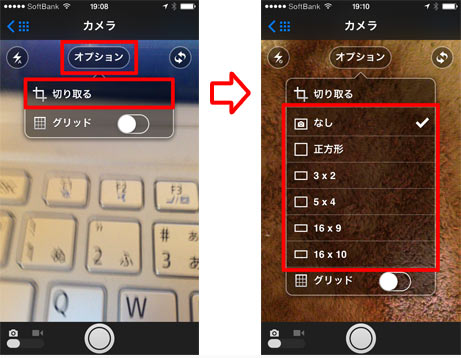
<p>写真サイズの比率を変更できます。<span style="color:#F00"><strong>【オプション】</strong></span>をタップして、<span style="color:#F00"><strong>【切り取る】</strong></span>を選ぶと様々な比率に変更できます。</p>
<div class="pic-middle image500"><img src="https://www.teach-me.biz/facebook/images/page/statusupdatephoto/10.jpg" alt="切り取る" /></div>

<h3 class="title002">グリッド</h3>
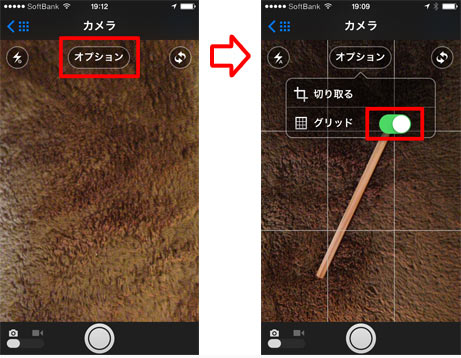
<p>水平・垂直をきれいに撮影したい時は、グリッドを表示すると上手く撮影できます。<span style="color:#F00"><strong>【オプション】</strong></span>を開き、グリッドの<span style="color:#F00"><strong>スイッチ</strong></span>をタップしてオンにしましょう。</p>
<div class="pic-middle image500"><img src="https://www.teach-me.biz/facebook/images/page/statusupdatephoto/13.jpg" alt="グリッド" /></div>

<h3 class="title002">カメラの切り替え</h3>
<div class="image200 clearfix"><img class="left" src="https://www.teach-me.biz/facebook/images/page/statusupdatephoto/11.jpg" alt="カメラの切り替え" />
<p>背面カメラと前面カメラの切り替えは<span style="color:#F00"><strong>切り替えボタン</strong></span>をタップして行います。</p></div>

</div>
<h2 class="title001">写真を投稿する</h2>
<div class="asset-body">

<h3 class="title002">撮影した写真を確認する</h3>
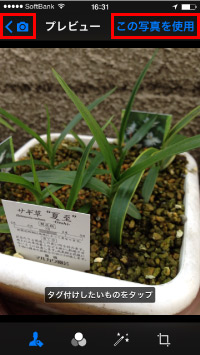
<div class="image200 clearfix"><img class="left" src="https://www.teach-me.biz/facebook/images/page/statusupdatephoto/6.jpg" alt="写真を確認" />
<p>撮影が完了したら<span style="color:#F00"><strong>【この写真を使用】</strong></span>をタップします。撮り直したい時は左上の<span style="color:#F00"><strong>カメラボタン</strong></span>をタップすると、<strong>《カメラ》</strong>画面に戻ります。</p></div>

<h3 class="title002">写真を投稿する</h3>
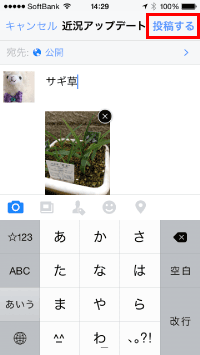
<div class="image200 clearfix"><img class="left" src="https://www.teach-me.biz/facebook/images/page/statusupdatephoto/7.gif" alt="投稿する" />
<p>近況に写真が添付されました。任意でコメントを入力し、<span style="color:#F00"><strong>【投稿する】</strong></span>をタップして投稿します。</p></div>

<h3 class="title002">投稿された</h3>
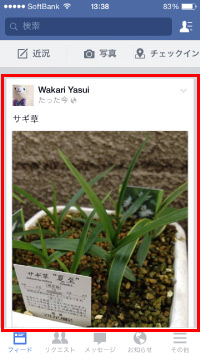
<div class="image200 clearfix"><img class="left" src="https://www.teach-me.biz/facebook/images/page/statusupdatephoto/16.jpg" alt="フィード" />
<p>写真が投稿されました。</p></div>]]>
        <![CDATA[<p><img src="https://www.teach-me.biz/facebook/images/140x103/take-new-photos.jpg" width="140" height="103" /></p>]]>
    </content>
</entry>

<entry>
    <title>投稿された写真を見る</title>
    <link rel="alternate" type="text/html" href="https://www.teach-me.biz/facebook/iphone/howto/pic.html" />
    <id>tag:www.teach-me.biz,2014://33.1355</id>

    <published>2014-06-01T06:58:49Z</published>
    <updated>2017-11-28T08:31:33Z</updated>

    <summary>ニュースフィードには写真が投稿されていることもあります。写真の見方や、写真の保存...</summary>
    <author>
        <name>TeachMe iPhone</name>
        <uri>http://www.teach-me.biz/iphone/</uri>
    </author>
    
        <category term="howto" scheme="http://www.sixapart.com/ns/types#category" />
    
    <category term="facebook" label="facebook" scheme="http://www.sixapart.com/ns/types#tag" />
    <category term="fbhowto" label="fb-howto" scheme="http://www.sixapart.com/ns/types#tag" />
    
    <content type="html" xml:lang="ja" xml:base="https://www.teach-me.biz/">
        <![CDATA[<p>ニュースフィードには写真が投稿されていることもあります。写真の見方や、写真の保存の方法を紹介します。</p>
<br />

</div>
<h2 class="title001">投稿された写真を見る</h2>
<div class="asset-body"> 

<h3 class="title002">写真の全体像を見る</h3>
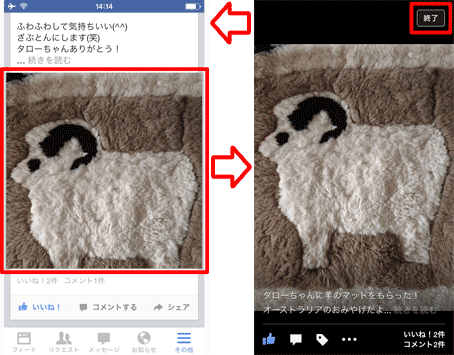
<p>写真をタップすると、写真の全体像が表示されます。<span style="color:#F00"><strong>【終了】</strong></span>をタップすると記事に戻ります。</p>
<div class="pic-middle image500"><img src="https://www.teach-me.biz/facebook/images/page/lookphoto/45.gif" alt="写真" /></div>

<h3 class="title002">写真を保存する</h3>
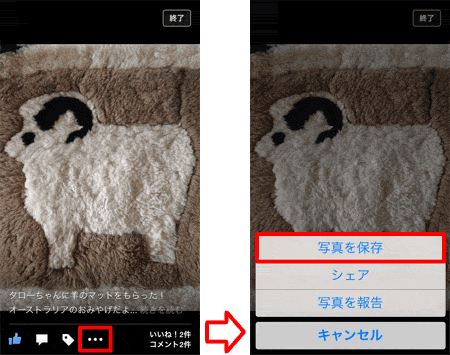
<p><span style="color:#F00"><strong>【...】</strong></span>をタップして<span style="color:#F00"><strong>【写真を保存】</strong></span>を選ぶと、カメラロールに写真を保存できます。</p>
<div class="pic-middle image500"><img src="https://www.teach-me.biz/facebook/images/page/lookphoto/50.gif" alt="写真を保存" /></div>

<h3 class="title002">写真を切り替える</h3>
<div class="image200 clearfix"><img class="left" src="https://www.teach-me.biz/facebook/images/page/lookphoto/46.gif" alt="写真を切り替え" />
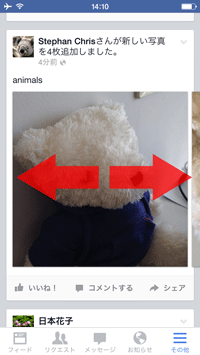
<p>１つの記事に写真が複数枚あることもあります。複数枚ある時は、写真の上で<span style="color:#F00"><strong>左右にスワイプ</strong></span>して切り替えられます。</p>
</div>]]>
        <![CDATA[<p><img src="https://www.teach-me.biz/facebook/images/140x103/pic.jpg" width="140" height="103" /></p>]]>
    </content>
</entry>

</feed>