曲順をシャッフルで再生する

iPodが発売された当時、そのスタイルもさることながら話題になったもののひとつがシャッフル機能です。
このシャッフル機能とは、音楽をリスト順では無くランダムで再生するもので、それだけを聞くとあまり意外性を感じないかもしれません。しかしながら、普段と違う曲順で音楽を聴くと、予期しない順番で意外な曲が流れ「次はそうきたか!」といった、新しい気分で音楽を味わうことができるのです。
このiTunesでもシャッフル機能は搭載されており、ボタンをクリックするだけで簡単に楽しむことができます。
シャッフルで再生する
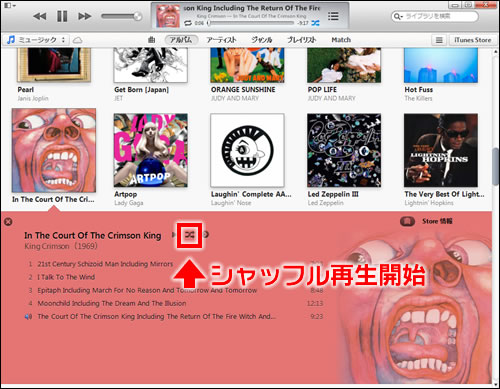
シャッフルボタンを押して曲をランダムに再生する
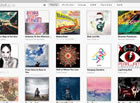
アルバムやアーティスト、ジャンル、プレイリストなど、iTunes内の様々な項目で再生ボタンの左横に矢印が交差したようなアイコンが表示されますが、それが「シャッフル」ボタンです。
その【シャッフル】ボタンをクリックすると、表示している項目をランダムで再生することができます。
ちなみにシャッフルで再生されるのは、シャッフルボタンを押したときのリストのみで、続けて他のアルバム等を選んで再生した時はシャッフル再生ではなく順番に再生されます。
シャッル再生させない曲を選ぶ
シャッフルさせない曲を設定する
iTunesでは曲をシャッフルで再生するときに、特定の曲を指定して除外することができます。
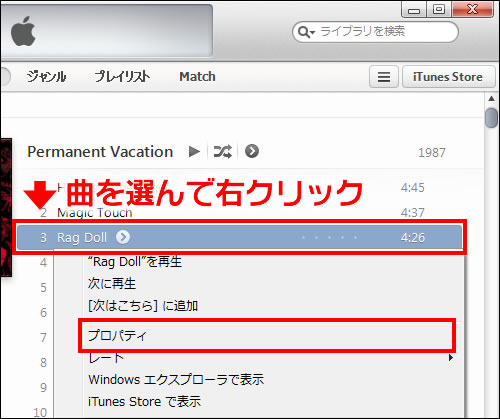
まずシャッフル再生に含ませたくない曲を選択し、右クリックでメニューを表示します。その中の【プロパティ】をクリックしてください。
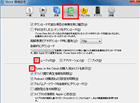
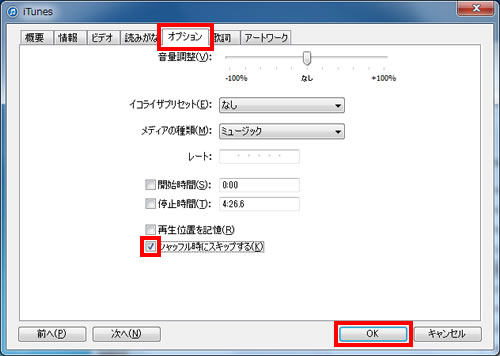
プロパティの画面が開いたら、上部のタブから【オプション】をクリック。【シャッフル時にスキップする】にチェックを入れ、【OK】ボタンをクリックしてください。
複数曲を選んでシャッフルさせない曲を設定する
単体の曲だけではなく、複数の楽曲を選んでシャッフル再生から外す設定を行うことも可能です。
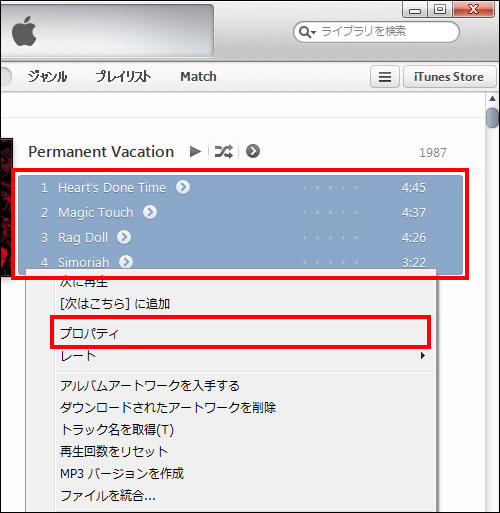
まず、シャッフル再生に含ませたくない複数の曲を選択した状態で、右クリック。メニューが表示されたら【プロパティ】をクリックします。
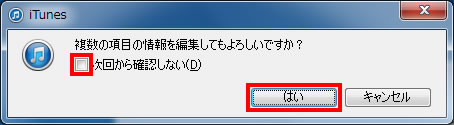
「複数項目の編集をしてもよろしいですか?」というサブウインドウが表示されますので、【はい】ボタンをクリックしてください。次に同じ動作をしたときに表示させたくない場合は、【次回から確認しない】にもチェックを入れておきましょう。
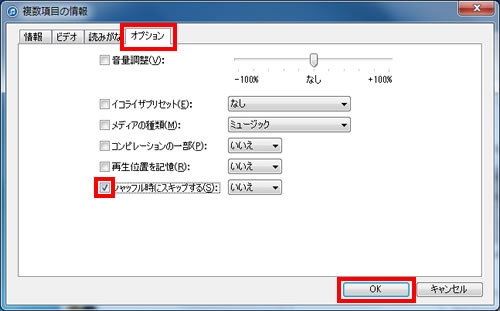
「複数項目の情報」の画面が開いたら、上部のタブから【オプション】をクリック。【シャッフル時にスキップする】にチェックを入れ、【OK】ボタンをクリックしてください。
|
|
|
操作テクニック
| ・コンピレーションアルバムの楽曲を表示する |
| ・お気に入りの曲にレートを付ける |
| ・スマートプレイリストで曲を自動で集める |
| ・ミニプレーヤーや動画を常に手前に表示する |
| ・プレイリストを作成する |
| ・Genius機能 |
| ・曲に合わせてビジュアライザを表示する |
| ・イコライザで音質を好みに調整する |
| ・曲順をシャッフルで再生する |
| ・表示する曲情報の項目を変更する |
| ・次に再生したい楽曲を「次はこちら」に追加する |